Cara Mudah Membuat/Mendaftar Akun Google Drive- Google Drive adalah layanan penyimpanan daring milik Google yang diluncurkan pada 24 April 2012. Layanan ini merupakan ekstensi dari Google Docs dan akan mengganti URL docs.google.com dengan drive.google.com setelah diaktifkan. Google Drive memberikan layanan penyimpanan gratis sebesar 15 GB dan dapat ditambahkan dengan pembayaran tertentu. Dengan fitur unggulan yang sama seperti Dropbox, yaitu sinkronisasi data melalui folder khusus di dalam desktop atau lebih dikenal dengan Desktop Sync Clients. Google Drive memberikan kapasitas gratis sebesar 5 GB dan tentunya fitur-fitur yang terintegrasi dengan layanan Google lainnya seperti: Gmail, G+ dan Google Search. Fitur yang bisa digaris bawahi dari Google Drive adalah API’s untuk para Developer. Hingga kini GDrive telah terhubung dengan puluhan aplikasi pihak ketiga.
Google Drive dapat untuk menyimpan berbagai file-file penting Anda. Google Drive dapat untuk menyimpan berbagai jenis file seperti file yang Anda buat di Microsoft Office Word, Microsoft Office Excel, Microsoft Office Power Point, PDF, XPS, JPG, PNG, RAR, menyimpan Foto, menyimpanVideo, dan lain sebagainya. File dari mana saja atau file apapun sangat aman disimpan di Google Drive.
Fungsi dan atau Kelebihan Google Drive, antara lain:
1.Cara daftar/membuat akun Google Drive sangat mudah
2. Anda dapat dengan mudah menyimpan dengan cara mengupload jenis file apa saja di Google Drive dengan gratis ( Gratis sebesar 5 GB )
3. Anda dapat mendownload file yang tersimpan di Google Drive dengan sangat mudah
4. File yang telah Anda simpan, dapat dibagikan kepada teman melalui link file Anda yang ada di Google Drive tersebut
5. Pembagian file dengan link download dapat dibagikan lewat link di website/blog dan media sosial dengan aman
6. Teman Anda dapat mendownload file yang Anda bagikan, dengan cara yang sangat mudah dan gratis
Cara Mudah membuat Akun Google Drive:
1. Pastikan Anda sudah memiliki Akun Google/Email Gmail, karena Google sudah menciptakan satu akun email gmail untuk semua produk Google. Dengan demikian, Anda tidak repot mengingat password karena 1 akun dan 1 password bisa Anda gunakan di semua produk Google. Sebagai contoh, Anda sudah memiliki contoh@gmail.com, maka untuk mendaftar/membuat akun Google plus ( G+), akun Blogger, akun Google Drive, dan produk Google yang lain, Anda tidak perlu membuat email baru lagi, gunakan lah contoh@gmail.com untuk membuat akun-akun produk Google yang lain. Jika Anda belum punya Akun Email Gmail, silakan membuat terlebih dahulu. Baca Cara Praktis Membuat Email Gmail
2. Kunjungi www.google.com
Setelah Anda mengunjungi google.com, klik lah simbol Google Apps yang letaknya berada di sebelah kirinya tombol "Sign in"
3. Klik simbol "Google Drive "
4. Klik " Go to Google Drive"
5. Masukkan email gmail Anda, kemudian klik " Next"
6. Masukkan password email Anda, kemudian klik "Sig in"
7. Berhasil. Setelah Anda melakukan langkah yang ke-enam, maka Anda otomatis langsung berhasil memiliki Akun Google Drive dan akun Anda langsung diarahkan/berada di dashboard akun Google Drive. Anda sudah bisa mulai mengunggah berbagai jenis file sesuai keinginan Anda.
Demikian Cara Mudah Membuat Akun Google Drive. Semoga bermanfaat. Selamat menggunakan fasilitas penyimpanan file di Google Drive.
Sumber https://www.websitependidikan.com/
Showing posts with label tips komputer. Show all posts
Monday, November 20, 2017
Friday, November 17, 2017
Cara Membuat Berbagai Jenis Simbol di Foto/Gambar pada PC/Laptop dengan Photoscape
Cara Membuat/Memberi Berbagai Jenis Simbol di Foto/Gambar pada Komputer/Laptop dengan Menggunakan Software Photoscape- Sahabat Carasyamsu.com, Anda pasti sering melihat foto/gambar di website/blog, jejaring sosial ( facebook, twitter, dan sebagainya ), WA, dan di media sosial lainnya yang memuat berbagai simbol seperti tanda anak panah, isyarat tangan, tanda tanya, dan simbol yang sering digunakan lainnya. Biasanya simbol dibuat dengan tujuan memperjelas keterangan suatu gambar agar orang yang melihatnya semakin mudah untuk memahami tentang gambar tersebut. Para pembuat gambar sangat memperhatikan dan mengutamakan pembuatan simbol, terutama bagi mereka yang ingin menjelaskan suatu materi ilmu pengetahuan, terlebih pada blog atau website yang isinya tentang tutorial komputer, panduan ngeblog, dll. Pembuatan simbol di foto/gambar sering dilakukan oleh para pendidik, wartawan, blogger/admin website dan blog, dan semua orang yang membutuhkan pembuatan simbol untuk keperluan tutorial tertentu.
Menambahkan simbol pada gambar/foto di komputer dapat dilakukan dengan bantuan sofware seperti photoshop, photoscape, dan lainnya. Namun pada halaman ini khusus tutorial tentang cara membuat berbagai simbol di gambar maupun foto menggunakan photoscape. Apa itu Photoscape, nanti Anda bisa membaca Pengertian dan Fungsi Photoscape serta Link Downloadnya
A. Mengenal Berbagai Jenis Simbol di Photoscape
Di software Photoscape, ada berbagai simbol yang bisa Anda tambahkan/tempelkan di foto/gambar. Simbol yang ada di Photoscape sangat banyak jenisnya seperti : marlett, symbol, wingdings, webdings, MT Extra, MS Outlook, bookshelf symbol 7, MS reference speciality, wingdings 2, dan wingdings 3.
1. Marlett
Ada 118 jenis simbol marlett di Photoscape, antara lain : segitiga, garis lurus vertikal, persegi panjang, persegi, garis setengah lingkaran, lingkaran, tanda centang, tanda tanya, tanda silang, siku-siku, dan lain-lai.
2. Symbol
Berbagai symbol di photoscape, antara lain: persen, angka, abjad A-Z, bintang, tanda pagar, buka kurung, tutup kurung, centang, dan sebagainya.
Wingdings terdiri dari simbol gunting, bintang, berbagai isyarat telunjuk tangan, jam, anak panah, pesawat, amplop, buku, halaman buku, telepon, pensil, bel/lonceng, lilin, angka 1-10, tanda silang, tanda centang, dan lain-lain.
4. Webdings
Webdings terdiri dari simbol orang dengan berbagai gaya, matahari, bulan, hewan, dan lain-lain
5. MT Extra
MT Extra terdiri dari simbol anak panah, garis vertikal, garis horisontal, lingkaran, titik, dan sebagainya.
6. MS Outlook
MS Outlook terdiri dari simbol lonceng, kunci, lilin menyala, dan sebagainya.
7. Bookshelf symbol 7
Bookshelf symbol 7 terdiri dari simbol daun war/cinta, persegi, garis lengkung, dan lain-lain
8. MS reference speciality
MS Reference Speciality terdiri dari simbol bilangan pecahan, akar kuadrat, tangga, dan sebagainya.
9. Wingdings 2
Wingdings 2 di photoscape terdiri dari berbagai isyarat tangan/telunjuk, gunting, pensil, angka 1-10, dan sebagainya
10. Wingdings 3
Wingdings 3 terdiri dari berbagai simbol anak panah dengan berbagai posisi miring dan mengahadap ke berbagai arah.
B. Cara Membuat/Memberi Berbagai Jenis Simbol di Foto/Gambar dengan Photoscape
Sahabat Carasyamsu.com, dari 10 jenis simbol yang ada di Photoscape yang masing-masing terdiri atas berbagai macam pilihan, dapat Anda gunakan untuk berbagai keperluan pemasangan/penempelan simbol di foto/gambar. Di bawah ini adalah contoh langkah-langkah memasang simbol di foto/gambar dengan menggunakan software Photoscape, dalam hal ini contohnya menggunakan simbol wingdings 3.
1. Buka Photoscape dan Klik Editor
2. Pilih Foto/Gambar yang akan diberi simbol dan klik menu object dan simbol
4. Simbol sudah terpasang
Posisi simbol default bisa saja masih kurang pas dengan objek gambar, untuk menggesernya silakn klik kiri dan tahan sembari mengarahkan kursor ke arah yang Anda tuju. Setelah selesai, silakan klik "Save".
Sahabat, jika Anda adalah Blogger yang memiliki website/blog tutorial yang di artikelnya memerlukan gambar dan simbol, alangkah baiknya Anda menyempatkan diri untuk memberi simbol pada gambar, karena dengan adanya simbol, pengunjung blog Anda akan lebih cepat memahami tentang apa yang Anda sampaikan.
Demikian Cara Membuat Berbagai Jenis Simbol di Foto/Gambar dengan Photoscape. Semoga bermanfaat.
Sumber https://www.websitependidikan.com/
Menambahkan simbol pada gambar/foto di komputer dapat dilakukan dengan bantuan sofware seperti photoshop, photoscape, dan lainnya. Namun pada halaman ini khusus tutorial tentang cara membuat berbagai simbol di gambar maupun foto menggunakan photoscape. Apa itu Photoscape, nanti Anda bisa membaca Pengertian dan Fungsi Photoscape serta Link Downloadnya
A. Mengenal Berbagai Jenis Simbol di Photoscape
Di software Photoscape, ada berbagai simbol yang bisa Anda tambahkan/tempelkan di foto/gambar. Simbol yang ada di Photoscape sangat banyak jenisnya seperti : marlett, symbol, wingdings, webdings, MT Extra, MS Outlook, bookshelf symbol 7, MS reference speciality, wingdings 2, dan wingdings 3.
Marlett, Symbol, dan Wingdings
1. Marlett
Ada 118 jenis simbol marlett di Photoscape, antara lain : segitiga, garis lurus vertikal, persegi panjang, persegi, garis setengah lingkaran, lingkaran, tanda centang, tanda tanya, tanda silang, siku-siku, dan lain-lai.
2. Symbol
Berbagai symbol di photoscape, antara lain: persen, angka, abjad A-Z, bintang, tanda pagar, buka kurung, tutup kurung, centang, dan sebagainya.
Wingdings terdiri dari simbol gunting, bintang, berbagai isyarat telunjuk tangan, jam, anak panah, pesawat, amplop, buku, halaman buku, telepon, pensil, bel/lonceng, lilin, angka 1-10, tanda silang, tanda centang, dan lain-lain.
Webdings, MT Extra, dan MS Outlook
Webdings terdiri dari simbol orang dengan berbagai gaya, matahari, bulan, hewan, dan lain-lain
5. MT Extra
MT Extra terdiri dari simbol anak panah, garis vertikal, garis horisontal, lingkaran, titik, dan sebagainya.
6. MS Outlook
MS Outlook terdiri dari simbol lonceng, kunci, lilin menyala, dan sebagainya.
Simbol Bookshelf Symbol 7, MS Reference Speciality, Wingdings 2, dan Wingdings 3
7. Bookshelf symbol 7
Bookshelf symbol 7 terdiri dari simbol daun war/cinta, persegi, garis lengkung, dan lain-lain
8. MS reference speciality
MS Reference Speciality terdiri dari simbol bilangan pecahan, akar kuadrat, tangga, dan sebagainya.
9. Wingdings 2
Wingdings 2 di photoscape terdiri dari berbagai isyarat tangan/telunjuk, gunting, pensil, angka 1-10, dan sebagainya
10. Wingdings 3
Wingdings 3 terdiri dari berbagai simbol anak panah dengan berbagai posisi miring dan mengahadap ke berbagai arah.
B. Cara Membuat/Memberi Berbagai Jenis Simbol di Foto/Gambar dengan Photoscape
Sahabat Carasyamsu.com, dari 10 jenis simbol yang ada di Photoscape yang masing-masing terdiri atas berbagai macam pilihan, dapat Anda gunakan untuk berbagai keperluan pemasangan/penempelan simbol di foto/gambar. Di bawah ini adalah contoh langkah-langkah memasang simbol di foto/gambar dengan menggunakan software Photoscape, dalam hal ini contohnya menggunakan simbol wingdings 3.
1. Buka Photoscape dan Klik Editor
2. Pilih Foto/Gambar yang akan diberi simbol dan klik menu object dan simbol
- #1. pilih folder/file foto
- #2. klik gambar yang akan diberi simbol
- #3. klik menu "object"
- #4. klik menu "Symbol"
- #1. klik salah satu jenis simbol, pada contoh saya mengeklik "Wingdings 3 "
- #2. klik simbol yang akan ditempel pada foto/gambar, pada contoh di atas saya memilih anak panah miring ke kanan atas
- #3. pilih warna simbol
- #4. klik "OK"
4. Simbol sudah terpasang
Posisi simbol default bisa saja masih kurang pas dengan objek gambar, untuk menggesernya silakn klik kiri dan tahan sembari mengarahkan kursor ke arah yang Anda tuju. Setelah selesai, silakan klik "Save".
Sahabat, jika Anda adalah Blogger yang memiliki website/blog tutorial yang di artikelnya memerlukan gambar dan simbol, alangkah baiknya Anda menyempatkan diri untuk memberi simbol pada gambar, karena dengan adanya simbol, pengunjung blog Anda akan lebih cepat memahami tentang apa yang Anda sampaikan.
Demikian Cara Membuat Berbagai Jenis Simbol di Foto/Gambar dengan Photoscape. Semoga bermanfaat.
Sumber https://www.websitependidikan.com/
Cara Termudah Mengganti Warna Background Template Blog dengan Photoshop
Cara Mengganti Warna Background Template Blog dengan Menggunakan Software Photoshop- Kenyamanan pengunjung dalam membaca artikel blog kita merupakan hal yang sangat penting para Blogger utamakan. Banyak faktor yang membuat pengunjung nyaman ketika berkunjung di blog kita, salah satu diantaranya adalah kombinasi warna blog yang kita suguhkan. Sahabat Blogger, jika Anda ingin mengubah warna background pada tempalate blog seperti mengganti warna background blog utama, warna background menu header, sidebar, footer, warna link, dan warna-warna lainnya di blog, maka Anda bisa dengan mudah menggantinya dengan bantuan perangkat lunak editor Photoshop. Sebenarnya mengganti warna background blog dengan cara manual pun dapat dilakukan, namun untuk mengetahui kode warna di tempalte blog yang akan diganti memang harus dilakukan dengan sangat teliti agar tidak terjadi kesalahan sasaran penggantiannya. Jadi ada baiknya dalam mengubah warna blog, Anda menggunakan photoshop.
Sahabat Blogger, dalam pembahasan di sini saya akan menyampaikan cara mengganti berbagai warna tempalte blog, khususnya pada dashboard/dasbor Blogger, walaupun sebenarnya di dasbor platform lain pun pada dasarnya caranya sama.
Cara Mengganti Warna Background Blog di Photoshop
Sebelum mengganti warna background blog tentunya Anda harus mengetahui dulu kode warna yang saat ini diterapkan/dipakai di blog Anda. Nah untuk mengetahuinya, maka cara praktisnya adalah buka atau kunjungi blog Anda. Sebagai contoh, saya akan mengganti warna background blog Infocarabisnis.com, maka saya harus mengunjungi blog tersebut dan juga membuka photoshop ( boleh membuka blog dulu kemudian buka photoshop dan sebaliknya, karena intinya melakukan screenshot blog ke photoshop ).
1. Buka blog yang akan diganti warna backgroundnya
Background blog Infocarabisnis.com berwarna biru, namun saya sendiri lupa dengan kode warna biru yang kupakai sebagai warna background blog tersebut, untuk mengetahui kode warna background tersebut, maka saya melanjutkan pencarian kode warna dengan cara yang ke-2 di bawah ini.
2. Menekan tombol CTRL + PRTSC SYSRQ
Setelah blog Infocarabisnis.com saya buka, selanjutnya saya melakukan screenshot dengan cara menekan tombol CTRL dan PRTSC SYSRQ di keyboard PC/Komputer/Laptop secara bersamaan ( jika di keyboard PC/Laptop Anda tidak ada tombol PRTSC SYSRQ, maka silakan tekan control + tombol apa saja yang penting fungsinya sama yakni melakukan screenshot gambar di halaman komputer ).
3. Buka Photoshop
Silakan Anda membuka Adobe Photoshop/Photoshop CS3/Photoshop CS4 atau CS lainnya tidak masalah karena dasarnya sama. Pada tutorial ini kebetulan saya menggunakan Adobe Photoshop CS3.
Setelah Photshop terbuka, kemudian klik "File" dan "New", maka akan tampil seperti screenshot di bawah ini:
Untuk form name/nama secara default bertuliskan Untitled-1, tulisan tersebut boleh diganti dengan nama sesuai keinginnan Anda, dan jika tidak diganti pun tidak masalah, jadi baik form name diganti atau tidak itu tidak berpengaruh apa pun, hanya saja jika Anda ingin menyimpan screenshotnya ke dalam file maka sebaiknya kasih nama agar mudah mengingat/mencarinya. Langkah selanjutnya yaitu mengeklik tombok "OK" sehingga akan ada tampilan layar kosong di photoshop tersebut. Untuk screenshot layar kosong tidak saya tampilkan di halaman ini karena meruapakan hal yang sudah maklum.
4. Setelah tampil layar kosong, silakan Anda tekan control V / tekan tombol CTRL dan V di keyboard PC/Laptop Anda. ( ingat : pastikan pada langkah 2 sudah Anda lakukan )
Setelah tampilan di laptop/komputer Anda sudah muncul halaman edit HTML, silakan crusornya geser/arahkan tepat di halaman yang berisi berbagai macam kode-kode HTML dan lain-lain tersebut
( peletakkan crusornya bebas di mana pun, yang penting masih dalam kotak halaman edit HTML, namun enaknya ya di bagian atas ), kemudian tekan tombol CTRL + SHIFT + R secara bersamaan sehingga akan muncul tulisan "Replace all", selanjutnya isi/masukkan kode warna bakcground lama di kolom replace all tersebut (pada contoh di bawah ini saya memasukkan kode 97b7e1), kemudian klik/tekan tombol "ENTER".
8. Masukkan kode warna pengganti warna background blog
Setelah Anda mengeklik "ENTER" seperti keterangan pada langkah ke-7 di atas, maka akan ada tampilan seperti screenshot di bawah ini.
Masukkan kode warna pengganti di kolom "with" ( pada contoh di atas, saya memasukkan kode warna hijau : 20b2aa ), kemudian tekan "ENTER".
9. Simpan template blogger
Setelah kode warna pengganti sudah masuk ke halaman edit HTML, silakan klik "Simpan template". Selesai
10. Contoh tampilan blog Infocarabisnis yang sudah dianti warna backgroundnya :
Sahabat Bloger, ternyata mengganti warna background blog itu cukup mudah, namun sebaiknya Anda teliti dulu sebelum mengganti warna background blog, agar penggantian warnanya bisa berhasil dengan baik. Mengapa harus hati-hati dan teliti dalam mengganti background blog?, karena tentunya antara tempalte blog yang satu dengan lainnya memiliki penerapan kode warna yang berbeda-beda.
Misalkan ada tempalte blog yang setelan penerapan warna antara warna background blog dengan warna link dibuat sama, warna background sidebar dengan background menu navigasi diheader dibuat sama, dan lain sebagainya.
Jadi pastikan bahwa tujuan Anda mengubah warna background adalah untuk memperindah/mempercantik tampilan blog sehingga pengunjung pun akan semakin betah berlama-lama singgah di blog Anda, jangan sampai warna baru lebih jelek dari warna background yang lama.
Oh ya sob, cara tersebut adalah cara mengganti background blog jika memang warna backroundnya adalah warna polos dan menggunakan kode warna, jadi cara tersebut tidak berlaku untuk penggantian warna background blog yang menggunakan link url gambar.
Demikian tentang Cara Mengganti Warna Background Blog di Photoshop. Di mana cara tersebut di atas cukup mudah dilakukan oleh semua Blogger ( termasuk Blogger pemula ), jika Blogger yang sudah mahir tentang bahasa pemograman mungkin mereka pakai cara lain yang lebih praktis. Bagi para senior Blogger, mohon kasih tambahan ilmu tentang cara mengganti warna background blog, silakan tuliskan ilmunya di kolom komentar. Semoga bermanfaat
Sumber https://www.websitependidikan.com/
Sahabat Blogger, dalam pembahasan di sini saya akan menyampaikan cara mengganti berbagai warna tempalte blog, khususnya pada dashboard/dasbor Blogger, walaupun sebenarnya di dasbor platform lain pun pada dasarnya caranya sama.
Cara Mengganti Warna Background Blog di Photoshop
Sebelum mengganti warna background blog tentunya Anda harus mengetahui dulu kode warna yang saat ini diterapkan/dipakai di blog Anda. Nah untuk mengetahuinya, maka cara praktisnya adalah buka atau kunjungi blog Anda. Sebagai contoh, saya akan mengganti warna background blog Infocarabisnis.com, maka saya harus mengunjungi blog tersebut dan juga membuka photoshop ( boleh membuka blog dulu kemudian buka photoshop dan sebaliknya, karena intinya melakukan screenshot blog ke photoshop ).
1. Buka blog yang akan diganti warna backgroundnya
Background Blog
Background blog Infocarabisnis.com berwarna biru, namun saya sendiri lupa dengan kode warna biru yang kupakai sebagai warna background blog tersebut, untuk mengetahui kode warna background tersebut, maka saya melanjutkan pencarian kode warna dengan cara yang ke-2 di bawah ini.
2. Menekan tombol CTRL + PRTSC SYSRQ
Setelah blog Infocarabisnis.com saya buka, selanjutnya saya melakukan screenshot dengan cara menekan tombol CTRL dan PRTSC SYSRQ di keyboard PC/Komputer/Laptop secara bersamaan ( jika di keyboard PC/Laptop Anda tidak ada tombol PRTSC SYSRQ, maka silakan tekan control + tombol apa saja yang penting fungsinya sama yakni melakukan screenshot gambar di halaman komputer ).
3. Buka Photoshop
Silakan Anda membuka Adobe Photoshop/Photoshop CS3/Photoshop CS4 atau CS lainnya tidak masalah karena dasarnya sama. Pada tutorial ini kebetulan saya menggunakan Adobe Photoshop CS3.
Adobe Photoshop
Setelah Photshop terbuka, kemudian klik "File" dan "New", maka akan tampil seperti screenshot di bawah ini:
Untuk form name/nama secara default bertuliskan Untitled-1, tulisan tersebut boleh diganti dengan nama sesuai keinginnan Anda, dan jika tidak diganti pun tidak masalah, jadi baik form name diganti atau tidak itu tidak berpengaruh apa pun, hanya saja jika Anda ingin menyimpan screenshotnya ke dalam file maka sebaiknya kasih nama agar mudah mengingat/mencarinya. Langkah selanjutnya yaitu mengeklik tombok "OK" sehingga akan ada tampilan layar kosong di photoshop tersebut. Untuk screenshot layar kosong tidak saya tampilkan di halaman ini karena meruapakan hal yang sudah maklum.
4. Setelah tampil layar kosong, silakan Anda tekan control V / tekan tombol CTRL dan V di keyboard PC/Laptop Anda. ( ingat : pastikan pada langkah 2 sudah Anda lakukan )
- #1. arahkan ujung crusor simbol pensil ke arah warna manapun yang ingin Anda ketahui kode warnanya. Pada contoh, saya mengarahkan ke warna background blog Infocarabisnis.com yang berwarna biru.
- #2. Klik kotak kecil/persegi yang warnanya tentunya sudah sama atau dalam kata lain sudah berubah sesuai warna yang ditunjuk oleh ujung crusor pensil tersebut. Dalam contoh ini warna biru sama dengan biru yang ditunjuk oleh crusor simbol ujung pensil.
- #1. Setelah Anda mengeklik persegi seperti pada langkah ke-4, maka Anda akan mendapatkan kode warnanya. Dalam hal ini saya mendapatkan kode warna biru #97D7e1
- #2. Silakan copy kode warna tersebut, kemudian pastekan di tempat lain, misalnya di microsoft office word. Biarkan dulu kode warna tersebut parkir di word.
- #3. Seperti yang ditunjuk pada simbol telunjuk tangan di atas adalah pilihan berbagai jenis warna, jika Anda ingin mengetahui kode warna apa pun, silakan geser crusor sesuai dengan warna yang Anda inginkan, maka di kolom telunjuk nomor 1 akan ada kode warnanya, kemudian copy dan pastekan di word
- #4. Simbol yang ditunjuk oleh telunjuk nomor 4 adalah alternatif untuk menggeser jenis warna yang fungsinya sama dengan fungsi yang ditunjuk oleh telunjuk 3, kode warnanya pun bisa Anda dapatkan di kolom telunjuk 1.
Daftar Kode Warna
Shabat Blogger, setelah Anda mengetahui kode warna background blog yang akan diganti (contoh kode warna biru : 97b7e1 ) dan sudah menemukan kode warna penggantinya ( contoh kode warna hijau : 20b2aa ), maka silakan Anda lanjtkan proses penggantian warna background blog ke langkah yang ke-6 di bawah ini.
6. Kunjungi www.blogger.com
Untuk mengubah warna background blog, anda harus login di blogger.com, setelah masuk di dasbor blogger, silakan Anda mengeklik "template" kemudian klik "edit HTML"
Setelah tampilan di laptop/komputer Anda sudah muncul halaman edit HTML, silakan crusornya geser/arahkan tepat di halaman yang berisi berbagai macam kode-kode HTML dan lain-lain tersebut
( peletakkan crusornya bebas di mana pun, yang penting masih dalam kotak halaman edit HTML, namun enaknya ya di bagian atas ), kemudian tekan tombol CTRL + SHIFT + R secara bersamaan sehingga akan muncul tulisan "Replace all", selanjutnya isi/masukkan kode warna bakcground lama di kolom replace all tersebut (pada contoh di bawah ini saya memasukkan kode 97b7e1), kemudian klik/tekan tombol "ENTER".
8. Masukkan kode warna pengganti warna background blog
Setelah Anda mengeklik "ENTER" seperti keterangan pada langkah ke-7 di atas, maka akan ada tampilan seperti screenshot di bawah ini.
Masukkan kode warna pengganti di kolom "with" ( pada contoh di atas, saya memasukkan kode warna hijau : 20b2aa ), kemudian tekan "ENTER".
9. Simpan template blogger
Setelah kode warna pengganti sudah masuk ke halaman edit HTML, silakan klik "Simpan template". Selesai
10. Contoh tampilan blog Infocarabisnis yang sudah dianti warna backgroundnya :
Sahabat Bloger, ternyata mengganti warna background blog itu cukup mudah, namun sebaiknya Anda teliti dulu sebelum mengganti warna background blog, agar penggantian warnanya bisa berhasil dengan baik. Mengapa harus hati-hati dan teliti dalam mengganti background blog?, karena tentunya antara tempalte blog yang satu dengan lainnya memiliki penerapan kode warna yang berbeda-beda.
Misalkan ada tempalte blog yang setelan penerapan warna antara warna background blog dengan warna link dibuat sama, warna background sidebar dengan background menu navigasi diheader dibuat sama, dan lain sebagainya.
Jadi pastikan bahwa tujuan Anda mengubah warna background adalah untuk memperindah/mempercantik tampilan blog sehingga pengunjung pun akan semakin betah berlama-lama singgah di blog Anda, jangan sampai warna baru lebih jelek dari warna background yang lama.
Oh ya sob, cara tersebut adalah cara mengganti background blog jika memang warna backroundnya adalah warna polos dan menggunakan kode warna, jadi cara tersebut tidak berlaku untuk penggantian warna background blog yang menggunakan link url gambar.
Demikian tentang Cara Mengganti Warna Background Blog di Photoshop. Di mana cara tersebut di atas cukup mudah dilakukan oleh semua Blogger ( termasuk Blogger pemula ), jika Blogger yang sudah mahir tentang bahasa pemograman mungkin mereka pakai cara lain yang lebih praktis. Bagi para senior Blogger, mohon kasih tambahan ilmu tentang cara mengganti warna background blog, silakan tuliskan ilmunya di kolom komentar. Semoga bermanfaat
Sumber https://www.websitependidikan.com/
Cara Croping Foto di Adobe Photoshop CS3/CS4/CS5/CS6
Cara Croping Foto/Gambar di Adobe Photoshop- Sahabat, ada berbagai alasan seseorang memotong foto/gambar misalnya ukuran gambar terlalu besar, ada bagian foto/gambar yang tidak sesuai harapan, dan lain sebagainya. Anda tentu tahu bahwa memotong foto di PC/Laptop dapat dilakukan dengan menggunakan berbagai software seperti: Photoshop, Photoscape, Corel Draw, dan software lainnya. Sebenarnya memotong foto dengan software apa pun pada dasarnya sama, namun kali ini saya akan menuliskan Cara Memotong Foto/Gambar dengan Menggunakan Photoshop, yang langkah-langkahnya sebagai berikut :
1. Buka Photoshop
Sebagai langkah awal, silakan buka Photoshop di PC/Laptop Anda, saya yakin bahwa di komputer Anda sudah terpasang software photoshop, namun jika belum, silakan download dan menginstalnya terlebih dahulu. Bagi yang belum memiliki softwarenya, silakan Download Photoshop
2. Buka file foto/gambar yang akan dipotong
Setelah di PC/Komputer Anda sudah terbuka tampilan Photoshop layar kosong, silakan klik menu "File" kemudian klik "Open"
3. Mencari file foto dan membukanya
Cari file di disk komputer anda, kemudian pilih file yang akan dipotong. Pada contoh, saya akan memotong foto/gambar bunglon dengan nama file "hewan bunglon 02", maka saya pun mengeklik file foto tersebut, kemudian mengeklik "Open"
4. Klik menu "Crop Tool"
Setelah saya mengeklik "Open", maka tampil gambar bunglon yang akan saya potong di layar Photoshop, kemudian saya mengeklik "Crop Tool"
5. Croping foto
Untuk memotong foto, saya mengarahkan cursor ke arah gambar bunglon, kemudian klik kiri dan menahannya sembari mengarahkan cursor untuk membatasi daerah foto yang akan dipotong.
6. Klik menu "Crop Tool" dan "Crop"
Stelah saya selesai memilih daerah foto yang akan saya potong ( ditandai dengan garis putus-putus ), maka saya mengeklik lagi menu "Croop Tool" dan muncul tampilan menu pilihan Crop, Cancel, dan Dont Crop, maka saya mengeklik "Crop"
7. Menyimpan hasil croping foto
Setelah saya mengeklik "Crop", kini foto sudah berhasil kupotong, kemudian saya pun menyimpannya dengan cara mengeklik "File" kemudian "Save As"
8. Ganti nama file lama dengan nama file baru
Nama file yang lama saya yakni "hewan bunglon02", agar file lama tidak hilang, maka saya mengetik di kolom file name dengan nama file baru yakni "croping gambar bunglon", kemudian mengeklik "Save"
9. Klik "OK"
Sebelum mengeklik "OK", kita bisa mengatur dulu tentang quality, format ( baseline standard, optimized, progressive ), namun saya membiarkan dengan pengaturan default yakni baseline standard, maka saya pun langsung menekan tombol "OK"
10. Croping foto dengan software Photoshop berhasil
Setelah saya mengeklik "OK" pada langkah yang ke-9 di atas, maka berarti saya sudah selesai dalam memotong file foto lama ( 1 ) dan sudah berhasil menyimpan hasil croping foto dengan nama file baru yakni "croping gambar bunglon" ( 2 ).
Demikian tentang Cara Croping Foto di Adobe Photoshop CS3, cara potong foto ini juga bisa diterapkan pada Photoshop CS4/CS5/CS6. Semoga bermanfaat
Sumber https://www.websitependidikan.com/
Cara Membuat Bingkai Foto di Komputer/Laptop dengan PhotoScape
Cara Membuat Bingkai Foto di Komputer/Laptop dengan PhotoScape- Sahabat, tentunya Anda memiliki dokumentasi foto pribadi, keluarga, teman, dan foto lainnya seperti foto pemandangan alam, hewan, maupun tumbuhan. Mungkin Anda menginginkan memberi bingkai pada foto-foto tersebut agar foto lebih enak dipandang. Bagaimana cara membuat bingkai foto dengan menggunakan software ?, foto/gambar dapat diberi bingkai dengan menggunakan Photoshop, PhotoScape, dan software lainnya. Namun kali ini saya akan berbagi tentang cara menambahkan bingkai foto di photoscape. Bingkai yang tersedia di software photoscape sangat bervariasi sehingga foto yang Anda bingkai akan kelihatan lebih keren dan menarik. Cara menambahkan bingkai ke foto/gambar di photoscape cukup mudah dan cepat dengan hasil yang memuaskan. Adapu langkah-langkah memberi bingkai foto dengan Photoscape adalah sebagai berikut :
1. Buka menu Photoscape di Komputer/Laptop Anda
Pastikan bahwa di laptop/PC Anda sudah terinstal Photoscape edit foto. Biasanya waktu awal pembelian, pihak penjual sudah memasang Phostoscape versi terbaru saat itu. Jika di PC/laptop Anda belum ada software Photoshopnya, Anda bisa mendapatkan dengan cara mendownload secara gratis dan kemudian menginstalnya. Santai saja, karena menginstal Photoscape sangat mudah, sehingga bisa Anda lakukan sendiri. Silakan Download Gratis Photoscape Versi Terbaru dan atau baca dulu Pengertian dan Fungsi Photoscape
Jika di Komputer/Laptop Anda sudah terinstal Photoscape, silkan buka Software Photoscape tersebut
2. Klik menu "Editor" Photoscape
Setelah Anda mengeklik "Editor", maka akan tampil layar kosong di Photoscape, untuk memilih foto yang akan dibingkai lakukan :
Silakan pilih frame yang tersedia di Photoscape, kemudian klik frame pilihan Anda. Pada contoh seperti foto di atas, saya memilih frame "Christmas Stick 01", untuk mengetahui tampilan-tampilan indah frame, silakan buka saja langsung di Photoscape.
Di Photoscape versi 3.7 ada berbagai jenis bingkai/frame yang nama-namanya sebagai berikut :
Setelah bingkai foto terpasang, silakan simpan foto yang sudah dibingkai dengan mengeklik "Save"
6. Pilih "Save" atau "Save As"
Pilih save atau save as, namun sebaiknya Anda memilih save as agar foto yang asli ( tanpa bingkai ) tidak terhapus/hilang.
7. Save File Foto
Silakan pilih disk mana yang akan digunakan untuk menyimpan file foto yang sudah berhasil dibingkai, kemudian beri nama file dan klik "Save"
8. Atur Quality Foto/Gambar
Atur lah quality foto dan sizenya, setelah Anda menentukan qualitynya silakan klik "OK"
9. Foto berhasil dibingkai
Ini dia hasil membuat bingkai foto dengan menggunakan Photoscape:
Demikian tentang Cara Membuat Bingkai Foto dengan PhotoScape. Semoga bermanfaat, khususnya bagi Anda yang suka mengedit foto
. Sumber https://www.websitependidikan.com/
1. Buka menu Photoscape di Komputer/Laptop Anda
Pastikan bahwa di laptop/PC Anda sudah terinstal Photoscape edit foto. Biasanya waktu awal pembelian, pihak penjual sudah memasang Phostoscape versi terbaru saat itu. Jika di PC/laptop Anda belum ada software Photoshopnya, Anda bisa mendapatkan dengan cara mendownload secara gratis dan kemudian menginstalnya. Santai saja, karena menginstal Photoscape sangat mudah, sehingga bisa Anda lakukan sendiri. Silakan Download Gratis Photoscape Versi Terbaru dan atau baca dulu Pengertian dan Fungsi Photoscape
Jika di Komputer/Laptop Anda sudah terinstal Photoscape, silkan buka Software Photoscape tersebut
2. Klik menu "Editor" Photoscape
3. Pilih foto yang akan dibingkai
Setelah Anda mengeklik "Editor", maka akan tampil layar kosong di Photoscape, untuk memilih foto yang akan dibingkai lakukan :
- pilih menu foto yang ada di file Anda
- setelah file dipih, maka akan tampil foto/gambar tersebut di bagian kiri bawah layar Photoscape, klik tepat pada foto yang akan dibingkai
- pastikan foto yang akan dibingkai sudah tampil di halaman editor Photoscape
- klik menu pilihan "Frame", untuk memunculkan berbagai macam frame, silakan klik segitiga kecil yang ada di menu tersebut
Silakan pilih frame yang tersedia di Photoscape, kemudian klik frame pilihan Anda. Pada contoh seperti foto di atas, saya memilih frame "Christmas Stick 01", untuk mengetahui tampilan-tampilan indah frame, silakan buka saja langsung di Photoscape.
Di Photoscape versi 3.7 ada berbagai jenis bingkai/frame yang nama-namanya sebagai berikut :
- Antique Frame 01- 04
- Antique Photo 01 dan 02
- Black Line 1, 2, 4, dan 8
- Blank 01 - 12
- Book 01 dan 02
- Border
- Border 01 - 05
- Cali 01 - 13
- Christmas Deco 01
- Christmas Stick 01 - 04
- Clip 01 dan 02
- Curl Border
- Curl Border 01 - 06
- Dot 01 - 13
- Film 01 dan 02
- Fold 01
- Fold 02 Landscape
- Fold 03 Portrait
- Gradient 01 - 08
- Inner Line Black
- Inner Line White
- Instart Film 01 - 04
- Mimic 01 Media Player
- Note 01 - 09
- Paper 01 dan 02
- Pattern 01 - 16
- Pocket 01 - 03
- Printline 01 dan 02
- Round Shadow 01 - 03
- Round 01 - 05
- Shadow Border 01 - 03
- Shadow 01 - 06
- Slide Mount 01 dan 02
- Soccer 01 dan 02
- Stamp 01 dan 02
- Tape 01 - 05
- Transparent 01 - 03
- Wedding 01 - 03
Setelah bingkai foto terpasang, silakan simpan foto yang sudah dibingkai dengan mengeklik "Save"
6. Pilih "Save" atau "Save As"
Pilih save atau save as, namun sebaiknya Anda memilih save as agar foto yang asli ( tanpa bingkai ) tidak terhapus/hilang.
7. Save File Foto
Silakan pilih disk mana yang akan digunakan untuk menyimpan file foto yang sudah berhasil dibingkai, kemudian beri nama file dan klik "Save"
8. Atur Quality Foto/Gambar
Atur lah quality foto dan sizenya, setelah Anda menentukan qualitynya silakan klik "OK"
9. Foto berhasil dibingkai
Ini dia hasil membuat bingkai foto dengan menggunakan Photoscape:
Foto Kidang dibingkai dengan Photoscape
. Sumber https://www.websitependidikan.com/
Wednesday, November 1, 2017
Cara Menyimpan File dalam Format PDF
Cara Menyimpan/Membuat File dalam Format PDF_Sebagai arsip Admin tentang cara membuat format file PDF, maka akan Admin tuliskan 2 pilihan yang dapat dipraktekkan. Dua cara tersebut cukup mudah. Pada blog ini memang hal-hal yang Admin tuliskan tentang komputer meliputi cara-cara dasar, karena Admin sendiri juga baru mulai belajar. Oleh sebab itu, kepada para master ilmu komputer tolong saya diingatkan apabila tulisan di blog ini ada hal yang belum benar.Jangan lupa, baca juga tulisan Admin yang kemarin yaitu tentang Cara Memberi Nama Penulis Secara Otomotis di Komputer, jadi apabila kita membuat file word dan excel maka nama pengarang/kita sudah tercantum otomatis.
Para pembaca yang senantiasa berbahagia, berdasarkan pengetahuan Admin ada 2 cara yang dapat kita praktikkan dalam menyimpan data yang kita ketik baik di Microsoft Office Word maupun Microsoft Excel ke dalam format PDF. Dua cara tersebut kebetulan Admin prakteknya pakai MS Word semua, seperti tampilan gambar-gambar di bawah ini :
A. Cara X
1. Klik Office Button
B. Cara Y
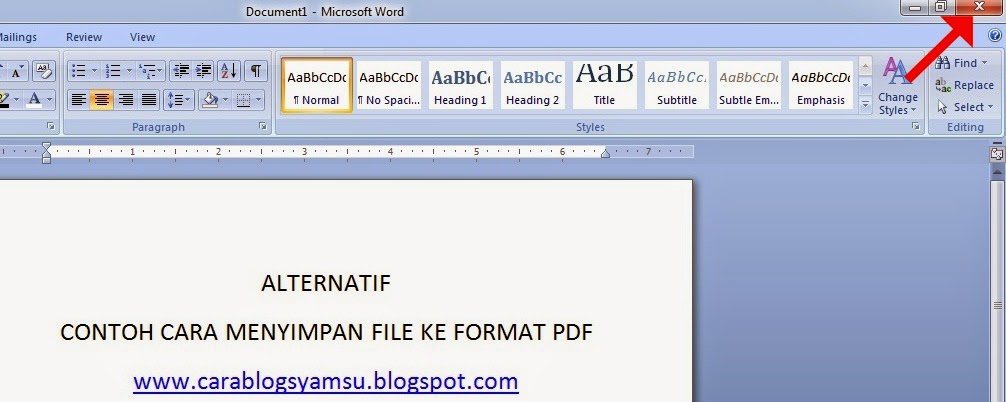
1. Close
2. Klik PDF
3. Pilih nama file, kemudian klik Publish
4. Tampil seperti gambar di bawah ini, tutup saja, karena kalau sudah muncul seperti gambar berarti kita sudah berhasil menyimpannya.
5. Cek file PDF yang baru kita simpan di letak penyimpanan sesuai setelan kita tadi waktu mau menyimpannya.Kalau tidak diatur berarti masuk documen
B. Cara Y
1. Close
2. Yes
3. Pilih PDF
4. Save
5. Tampil
6. Berhasil
Berdasarkan urutan 11 gambar di atas dapat kita pahami bahwa Cara Menyimpan File ke dalam format yang lain seperti file XPS, Word. Excel, dan sebagainya pun dapat dipraktekkan kurang lebih seperti cara di atas. Kita tinggal pilih saja sesuai kebutuhan kita. Coba cek di gambar B.3 di atas, nah banyak sekali pilihannya kan?.
Demikian sekelumit tentang secuil ilmu komputer. Prinsipku : Belajar tidak mengenal waktu dan usia. Salam hormat, semoga bermanfaat.
Subscribe to:
Posts (Atom)