Showing posts with label autocad. Show all posts

Thursday, January 25, 2018

Cara Membuat Garis Lengkung Di Autocad dan Mengukurnya

Assalamualaikum. Jumpa lagi sobat Drafter seluruh Indonesia. kali ini saya mau ajarkan tutorial autocad 2d pemula. materinya "Cara membuat garis lengkung autocad" dan "Cara mengukur garis lengkung pada autocad". bagi yang masih belajar, tips berikut ini harus diketahui. soalnya penggunaan garis melengkung hampir selalu ada dalam membuat gambar teknik.

Untuk menciptakan garis yang melengkung, autocad punya perintah sendiri,namanya "Arc". garis lengkung yang dasarnya dari sebuah lingkaran.

Cara membuat garis lengkung Dengan Perintah Arc Autocad


Gambar dibawah adalah model garis lengkung standar. dimana titik 1 dan 3 sejajar. untuk membuatnya, silahkan lihat cara ini:
  • Ketikkan Arc - Enter (bisa juga klik di menubar perintahnya)
  • Klik 1 kali untuk titik pertama, klik bagian titik 2 dan terakhir 3. maka lihatlah hasilnya.
 Jumpa lagi sobat Drafter seluruh Indonesia Cara Membuat Garis Lengkung Di Autocad dan Mengukurnya

Contoh Penerapan Garis Melengkung pada Gambar Denah (Pintu rumah)

Dalam membuat gambar denah rumah, pastilah kita membuthkan bentuk pintu. dibagian pintu, selalu ada garis melengkung yang artinya adalah radius bukaan pintu tersebut. 

Silahkan buat persegi panjang seperti dibawah, lengkap dengan daun pintunya. kemudian  ikuti gambar:
  • Ketikkan arc - enter
  • Klik point 1, 2 dan 3
  • Nah radius bukaan pintu sekarang sudah terlihat.
 Jumpa lagi sobat Drafter seluruh Indonesia Cara Membuat Garis Lengkung Di Autocad dan Mengukurnya
Perintah Arc memiliki standarisasi seperti diatas. yaitu dengan membuat garis lengkung menggunakan 3 point. tapi kalau sobat kebutuhannya lain, bisa memakai perintah arc dengan rumus berbeda. 

Coba dilihat pada menubar Autocad, terdapat beberapa variasi untuk membuat bentuk lengkung. 

Star = titik pertama
Center = pusat dari lingkaran garis lengkung. (karena dasarnya adalah lingkaran)
End = titik terakhir
Angle = Sudut
Lenght = panjang
Radius = jarak dari pusat ingkaran ke garis luarnya (jari-jari).
 Jumpa lagi sobat Drafter seluruh Indonesia Cara Membuat Garis Lengkung Di Autocad dan Mengukurnya
Mari kita latihan lagi. karena pilihannya ada banyak. maka saya ambil contoh satu saja. selebihnya sobat bisa belajar sendirii cara pemakainnya. mudah kok, praktekkan saja.

Disini saya memakai "Start, End, Direction". masih dalam tahap pembuatan pintu.
  • Klik perintahnya 
  • Klik point 1
  • Point 2
  • lalu bawa kursor ke bagian vertikal dan klik (point 3)
 Jumpa lagi sobat Drafter seluruh Indonesia Cara Membuat Garis Lengkung Di Autocad dan Mengukurnya
Menurut kalian, mana yang lebih mudah. menggunakan Arc standar atau yang latihan kedua ? kalau saya sih, yang kedua.

Cara mengukur garis lengkung di Autocad

Setelah berhasil membuat garis lengkungnya. maka kali ini, saya lanjutkan dengan mengukurnya. trus bagaimana caranya ? simak aja bro.

Pergi ke bagian Toolbar Autocad, cari Annonation. nanti ada pilihan tool pengukurannya. kalau tampilan Autocad Classic, pasti sudah bisa melihat dengan mudah. kalau tampilannya versi autocad 10 keatas, yang terlihat cuma Linear. jadi klik tanda panah disampingnya, maka pilihan akan muncul. cari Arc Length.
 Jumpa lagi sobat Drafter seluruh Indonesia Cara Membuat Garis Lengkung Di Autocad dan Mengukurnya

Klik garis lengkung yang sudah dibuat, lalu tarik kebelakangya dan klik sekali lagi untuk finish. jadi deh. selebihnya, jika ingin mengatur penampilan Dimensinya bisa lihat di tutorial selanjutnya. 
Cara membuat garis sudut di autocad
  • Cara membaut garis sumbu pada autocad
  • Sekian dulu. terima kasih sudah berkunjung - Assalamualikum.

    Sumber https://www.grafis-media.website/

    Wednesday, January 24, 2018

    Cara Mudah Membuat Garis Sudut Kemiringan Di Autocad

    Assalamualikum. Dalam dunia teknik, gambar yang presisi sangat dibutuhkan. karena gambar harus sinkron dengan pekerjaan lapangan. salah satu point penting dalam menggambar adalah perhitungan sudut. jika sobat pemula autocad, maka saya akan mengajarkan Cara membuat garis sudut di autocad. pokoknya tidak sulit. silahkan ikui baik-baik.

    Garis sudut tidak boleh sembarangan dibuat. jangan membuatnya tanpa memberikan informasi dimensi sudutnya. banyak kejadian, kemiringan di kira-kira. akhirnya ujungnya sudut tidak ketemu.

    Cara Membuat Garis Sudut Di Autocad


    Pastikan Aplikasi Autocad sudah terbuka.
    • Ketik L - Enter. atau bisa pilih pada toolbar
    • Klik dibagia area gambar sebagai titik pertama garis.
    • Ketik @ lalu masukkan ukuran garis - kemudian < lalu masukkan nilai sudut. 
    • Enter. 
    • Jadi hasilnya seperti ini = @10<35 (garis panjang 10 dengan sudut 35 derajat). lihat contoh gambar dibawah.
     karena gambar harus sinkron dengan pekerjaan lapangan Cara Mudah Membuat Garis Sudut Kemiringan Di Autocad

    Sebagai pembuktian. saya buat garis lurus dibawah garis miring. lalu mengecek sudutnya dengan Dimension Angular. hasilnya sempurna. 
     karena gambar harus sinkron dengan pekerjaan lapangan Cara Mudah Membuat Garis Sudut Kemiringan Di Autocad

    Latihan Membuat Segitia

    Setelah mengetahui cara membuat garis sudut diatas. maka sekarang saya mengajak sobat langsung latihan. kita akan membuat segitiga sama sisi. ukurannya 10x10x10. 

    Oke mari kita mulai:
    • Ketikkan L - enter
    • Klik dibagian area kerja
    • Ketik @10<0 (panjang 10 sudut0 derajat) - Enter
    • Lanjutkan ketik @10<120 (panjang 10 sudut 120 derajat)
    • terakhir ketik C (otomatis akan mempertemukan dengan titik awal)
     karena gambar harus sinkron dengan pekerjaan lapangan Cara Mudah Membuat Garis Sudut Kemiringan Di Autocad

    Seperti inilah hasilnya. jadi sekarang bentuk segitiga sudah jadi, hanya dalam satu langkah tanpa henti.
     karena gambar harus sinkron dengan pekerjaan lapangan Cara Mudah Membuat Garis Sudut Kemiringan Di Autocad

    Nah seperti itulah tips membuat sudut di Autocad. selain perintah "Line" sobat juga bisa menggunakan "Polyline". tergantung kebutuhan masing-masing. baca juga lainnya:
    Baiklah, sampai disini dulu tutorial autocad. semoga bisa membantu pekerjaan kalian semua. terima kasih sudah berkunjung - Assalamualaikum.

    Sumber https://www.grafis-media.website/

    Tuesday, January 23, 2018

    Cara Membuat Garis Sumbu atau Center Line di Autocad

    Assalamualaikum. Dalam membuat gambar teknik, ada beberapa jenis garis yang fungsinya bisa membuat gambar lebih mudah dimengerti. salah satunya adalah garis sumbu atau center line. garis ini berada di tengah / diantara 2 garis utamanya. bentuknya berupa garis putus-putus, agar terlihat perbedaan antara garis lainnya. biasanya garis sumbu memiliki ketebalan yang kurang dari 0.9 mm (tipis).

    Pertemuan kali ini, saya mau membahas cara membuat garis sumbu di autocad. supaya sobat bisa lebih jago lagi dalam menggambar. 

    Jika kalian pernah mendengar Garis As maka maknanya sebenarnya sama dengan garis sumbu. karena sama-sama berada ditengah. inilah patokan orang dalam membuat bowplank saat tahap pertama pembangunan bangunan. jadi gambarnya juga harus lengkap garis sumbunya.

    Cara Membuat Garis Sumbu Secara Manual di Autocad

    Untuk membuat garis sumbu, kita membutuhkan perintah Line (garis) yang kemudian diubah jenisnya menjadi garis putus-putus

    Sebagai latihan saya akan membuat garis dibagian tengah pada Persegi panjang dibawah ini. 

    Pertama buatlah garis melintang tepat ditengah persegi. pastikan Snap (OSNAP) berstatus On. supaya titik tengah (midpoint terlihat).
     ada beberapa jenis garis yang fungsinya bisa membuat gambar lebih mudah dimengerti Cara Membuat Garis Sumbu atau Center Line di Autocad

    Setelah itu seleksi garis tersebut. kemudian pergi ke Linetype - pilih Center. jika pilihan Center tidak ada. maka klik Other - Load - cari garis Center - Kemudian Ok. oke ulangi kembali, maka garis center sudah bisa dilihat pada list linetype.
     ada beberapa jenis garis yang fungsinya bisa membuat gambar lebih mudah dimengerti Cara Membuat Garis Sumbu atau Center Line di Autocad

    Seperti inilah hasilnya. garis sumbu sudah terlihat.
     ada beberapa jenis garis yang fungsinya bisa membuat gambar lebih mudah dimengerti Cara Membuat Garis Sumbu atau Center Line di Autocad

    Membuat Garis Sumbu Secara Otomatis di Autocad 2017 keatas

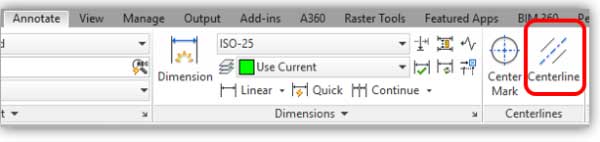
    Bagi sobat yang sudah memiliki Autocad 2017 atau versi diatasnya lagi, maka harus bersenang hati. karena di Autocad jenis ini, sudah ada fitur Centerline. jadi kita sudah bisa membuat garis tengah dengam mudah.

    Catatan : Perintah centerline hanya berfungsi untuk Line dan Polyline. kalau untuk Arc dan Polyarc tidak bisa. 
     ada beberapa jenis garis yang fungsinya bisa membuat gambar lebih mudah dimengerti Cara Membuat Garis Sumbu atau Center Line di Autocad

    • Ketikkan = Centerline - Enter
    • Kemudian pilih Garis atas dan bawah
    • Maka garis tengah langsung muncul seketika. mudahkan.
     ada beberapa jenis garis yang fungsinya bisa membuat gambar lebih mudah dimengerti Cara Membuat Garis Sumbu atau Center Line di Autocad
    Baca juga :

    Nah seperti itulah cara membuat garis sumbu dengan cepat di autocad. semoga bisa membantu proses drafting gambar teknik sobat. terima kasih sudah berkunjung - Assalamualaikum.

    Sumber https://www.grafis-media.website/