Showing posts with label Tutorial. Show all posts

Friday, June 8, 2018

CARA MENGHILANGKAN WARNA BACKGROUND TULISAN HASIL COPY PASTE DI WEB


Sebelum saya membuat artikel ini saya pernah mengalami hal yang membuat saya jengkel sendiri karena hal yang sangat sepele tetapi membingungkan buat saya, maklum saya masih pemula dalam dunia teknologi. Awalnya saya googling di internet untuk mencari info penting yang saya perlukan kemudian saya berhasil mendapatkannya dan saya copy artikel tersebut kemudian saya pastekan di Word. 

Nah yang membuat saya jengkel adalah ada sebagian dari kalimat penting yang saya copas tersebut memiliki background warna pada teksnya padahal saya ingin agar tulisan tersebut bisa kembali normal tanpa ada background warna pada tulisan tersebut.

Berbagai cara saya gunakan untuk menyelesaikan masalah tersebut tetapi membutuhkan waktu yang cukup lama buat saya untuk bisa berhasil menyelesaikan masalah tersebut. Mungkin bagi orang-orang yang sudah berpengalaman tentang cara menghilangkan warna background tulisan hasil copas di web hal ini sangatlah mudah untuk mereka selesaikan.tetapi saya bersyukur karena kini sudah bisa menyelesaikan masalah tersebut sehingga menjadi pelajaran baru buat saya.


Pada kesempatan ini saya ingin berbagi buat siapa saja yang sampai saat ini belum mengetahui cara menghilangkan warna pada tulisan yang berasl dari copy paste artikel atau postingan di web.
metode ini dapat dilakukan dengan 2 cara, untuk penjelasannya silahkan simak di bawah ini:


Cara pertama
Cara ini menggunakan metode “clear Formating”
Tulisan yang sudah di copas dan dipindahkan di Word dapat di hilangkan warna backgroundnya dengan memblog tulisan tersebut kemudian pada menu “Home” pilih “ symbol “clear formatting”
Jika sudah lihatlah tulisan tersebut kini telah berubah menjadi tulisan biasa tanpa warna background lagi. Berikut penjelasan melalui gambar :


Cara kedua
Cara ini menggunakan metode “paste option”
Caranya silahkan copy tulisan dari web kamudian pastekan di Word dengan catatan klik pilihan “paste option” pada saat pertama kali mempaste tulisan tersebut di word kemudian pilh “keep teks only”
Untuk penjelasan gambarnya perhatikan di bawah ini :


Jika kedua cara di atas anda lakukan dengan benar maka hasilnya akan memuaskan buat anda yang ingin menghilangkan warna background tulisan hasil copy paste di web,
Sekian dan Semoga artikel ini bermanfaat.


Sumber http://kherysuryawan.blogspot.com/

CARA MEMBERI BACKGROUND WARNA PADA TULISAN DI MICROSOFT WORD


Dalam menulis sebuah cerita terkadang ada beberapa kalimat yang kita anggap penting dalam cerita tersebut, jika kita menuliskannya didalam sebuah buku biasanya kita akan memberi suatu tanda pada tulisan yang kita anggap penting tersebut dengan menggunakan stabilo atau alat penanda lainnya.

Nah, begitu juga jika kita mengetik suatu tulisan yang sangat panjang menggunakan Ms Word maka kita juga membutuhkan suatu penanda pada tulisan yang kita anggap penting tersebut. Dalam hal ini tulisan tersebut kita beri background warna agar mudah untuk di lihat.
Memberikan background warna pada tulisan adalah salah satu cara yang bisa anda lakukan untuk memberikan tanda bagi beberapa tulisan pada sebuah pragraf yang menandakan jika poin tersebut bersifat penting. Melalui cara dengan menggunakan background pada tulisan, maka anda akan dengan mudah dapat memberikan warna dengan menggunakan fitur yang telah disediakan oleh Microsoft Word. Fitur ini dinamakan dengan “Text Highlight Color”, hanya dengan sekali klik untuk mengaktifkan fitur ini, maka anda akan dengan mudah dapat memberikan dan memilih warna yang anda sukai.
Cara penggunaannya yaitu sebagai berikut:
Pertama, silahkan anda buka Ms Word kemudian tulislah beberapa kalimat yang didalamnya berisi sebuah kalimat penting yang akan anda beri tanda (background) pada tulisan tersebut.
Sebagai contoh lihat gambar berikut,

Setelah itu pilihlah sebuah kalimat yang anda rasa sangat penting untuk anda beri tanda kemudian blok tulisan tersebut dan pada menu”home” pilih menu “Text Highlight Color” dengan simbol huruf “ab” (kecil), seperti pada gambar di bawah

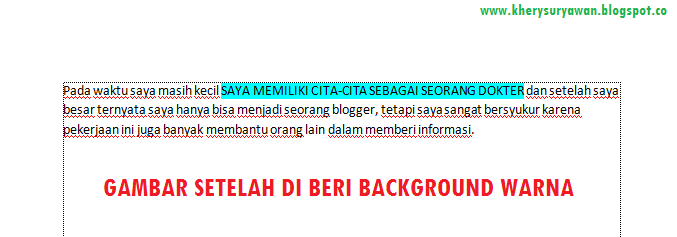
Silahkan klik anak panah kecil, dan pilih warna yang anda sukai. Jika pemilihan warna sudah selesai, anda bisa melihat kini tulisan tersebut telah diberikan warna. Seperti pada hasil di bawah ini

Cara di atas sungguh sangat mudah bukan?
Semoga postingan kali ini dapat bermanfaat buat anda yang membutuhkannya.


Sumber http://kherysuryawan.blogspot.com/

Thursday, June 7, 2018

CARA MENYEMBUNYIKAN SHEET EXEL SEBAGIAN ATAU SECARA KESELURUHAN


Saat kita mengetik  suatu data yang sangat banyak pada Microsoft exel kita sering menggunakan banyak sheet dalam pengerjaannya. Sheet pada exel sangat membantu kita untuk memilah data yang akan kita ketik sehingga mudah untuk mengetahui posisi suatu data yang telah kita input dalam beberapa sheet.

Tetapi tahukah anda bahwa sheet didalam sebuah exel dapat kita sembunyikan sesuai keinginan kita artinya jika sheet exel yang kita gunakan sebanyak 3 sheet maka kita dapat menyembunyikannya 2 sheet saja dan menyisakan 1 sheet saja,atau jika anda ingin menyembunyikan seluruh sheet pada exel tersebut juga dapat anda lakukan.
Seseorang yang sudah mahir dalam menggunakan exel biasanya sering membuat suatu aplikasi dalam bentuk exel dimana pada sheet pertama di jadikan sebagai sheet “menu” artinya sheet tersebut dijadikan sebagai tampilan yang dapat di gunakan untuk membuka sheet-sheet lainnya yang di sembunyikan dengan cara membuat hyperlink pada setiap menu dan di hubungkan ke sheet-sheet yang lainnya.

Untuk mengetahui cara menyembunyikan beberapa sheet atau menyembunyikan seluruh sheet pada exel silahkan simak penjelasan berikut:

Cara menyembunyikan salah satu atau beberapa sheet

Pilih sheet yang ingin di sembunyikan, contohnya saya akan menyembunyikan sheet 2 maka klik kanan pada sheet 2 kemudian pilih “hide” maka secara otomatis sheet 2 tidak akan lagi muncul atau terlihat.

Namun jika anda ingin menyembunyikan seluruh sheet maka cara di atas tidak dapat anda gunakan, melainkan dapat di gunakan dengan cara di bawah ini:

Cara menyembunyikan seluruh sheet

Pilih salah satu sheet yang ada, kemudian pilih logo “Office button” dan klik “exel option” seperti pada gambar di bawah

Setelah itu pilih menu “Advanced” dan pada menu “display” hilangkan tanda centang pada

tulisan “ show sheet tabs” dan klik Ok.


Jika cara diatas dilakukan dengan benar maka tampilan exel akan seperti pada gambar di bawah ini dimana seluruh sheet kini telah menghilang alias di sembunyikan.

Sekian postingan kali ini semoga bermanfaat buat anda,jangan lupa kunjungi postingan-postingan lainnya yang ada di dalam blog ini. Terimakasih


Sumber http://kherysuryawan.blogspot.com/

Tuesday, June 5, 2018

Cara Memotong dan Menggabungkan Video dengan Aplikasi Free Video Joiner


Pernahkah anda memiliki beberapa file video dan ingin menggabungkannya menjadi satu buah video full??? Pertanyaan ini juga pernah saya alami ketika saya memiliki 3 jenis video dan ingin menjadikannya satu video full. Kini hal itu sudah dapat saya atasi dengan menggunakan salah satu aplikasi yang sangat baik dan praktis untuk di gunakan, aplikasi tersebut bernama free video joiner.
Selain bisa menggabungkan beberapa video menjadi satu aplikasi ini juga dapat digunakan untuk memotong video. Jika anda memiliki video yang berdurasi sangat panjang maka dengan menggunakan aplikasi ini anda dapat memotong video tersebut sehingga menjadi lebih pendek .


Aplikasi free video joiner merupakan aplikasi yang sangat ringan untuk di gunakan tetapi memiliki kualitas yang sangat baik dalam proses memotong dan menggabungkan video. Hal itu sudah saya buktikan dengan beberapa video yang telah berhasil saya potong dan gabungkan dengan menggunakan aplikasi ini.

Untuk menggunakan aplikasi Free Video Joiner berikut ini penjelasannya :
Pertama-tama silahkan install aplikasi free video joiner,untuk bisa mendapatkan aplikasinya anda bisa mencarinya di google.

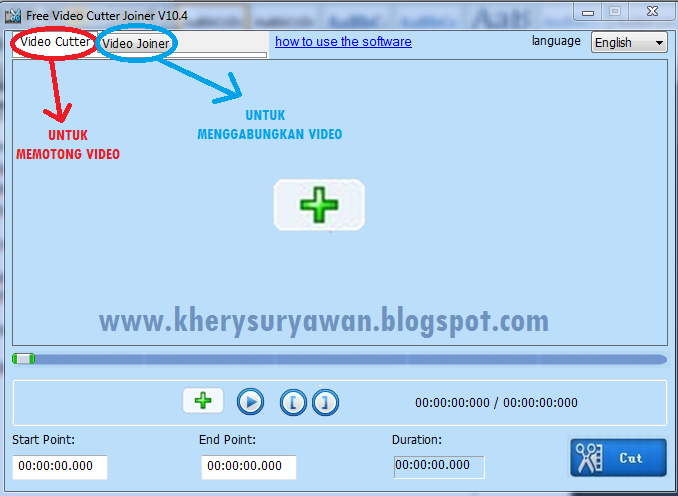
Setelah anda instal silahkan buka aplikasi tersebut, maka akan tampil seperti pada gambar di bawah ini


Jika anda ingin memotong video silahkan anda pilih “video cutter” dan jika anda ingin menggabungkan video silahkan anda pilih “video joiner”.

Dalam hal ini saya ingin memberi contoh cara menggabungkan video, namun anda harus menyiapkan minimal 2 buah video yang nantinya akan di gabung menjadi 1 buah video.
Silahkan pilih “video joiner” kemudian  klik "tanda tambah" yang berada di samping kiri, seperti gambar di bawah


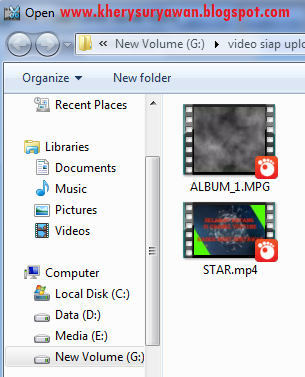
Setelah itu pilihlah video pertama yang akan anda gabungkan di tempat penyimpanan video anda.


Jika sudah ulangi langkah di atas dengan menekan tanda tambah lagi dan memilih video yang kedua, sehingga akan tampil seperti gambar berikut.
Langkah selanjutnya, untuk menggabungkan kedua video tersebut silahkan klik “join”


Kemudian pilih profil nomor 2, dan atur video format,kualitas video,ukuran video dan jangan lupa mengatur output atau tempat penyimpanan video setelah video selesai di gabungkan, tujuannya  agar saat ingin membuka hasil video yang telah di gabungkan mudah untuk di ketahui posisi penempatannya.
Setelah itu klik “star join”


Tunggu hingga proses penggabungan selesai.


Jika proses telah selesai silahkan lihat hasil video anda, maka yang tadinya video anda terdiri dari 2 video kini telah bergabung menjadi 1 video.

Sekian tutorial yang dapat saya share pada kesempatan ini , semoga bermanfaat


Sumber http://kherysuryawan.blogspot.com/
Wednesday, May 23, 2018

Cara Installasi Bullzip Pdf Printer Terbaru


Salam semangat buat para pemburu artikel, hari ini penulis akan melanjutkan tutorial mengenai cara installasi bulzip pdf printer.


Sebelum penulis jelaskan, sedikit penulis ingin bercerita kenapa penulis memposting blog ini. Jadi alasannya seperti di bawah ini... check it out....

Updated :  Mei 2018


Permasalahan ini penulis dapatkan ketika penulis melaksanakan PKL di sebuah instansi pemerintahan. Pada saat PKL, penulis diminta untuk me-scane lembaran yang berbentuk surat salah satu contohnya seperti SPPD (Surat Perintah Pencairan Dana), bertujuan untuk di uploadkan ke dalam sebuah aplikasi yang telah disediakan. Pada saat meng-uploadkan file tersebut terjadi kesalahan, kesalahannya yaitu ukuran (size) dari file yang di upload terlalu besar. 

Sebagai solusinya penulis memanfaatkan sebuah software Adobe Acrobat Professional (bukan acrobat reader), namun juga tidak dapat mengatasi permasalahan ini. 

Sebagai alternatif lainnya agar file PDF yang dihasilkan sizenya tidak terlalu besar, penulis mencoba software yang bernama Bullzip PDF Printer. Sesuai dengan namanya, software ini akan difungsikan sebagai sebuah printer. Jadi saat hendak membuat file PDF, misalnya dari dokumen Word, maka kita tinggal mencetak saja dokumen tersebut, namun printer yang digunakan untuk mencetak bukan printer fisik melainkan Bulzip PDF Printer ini. 


Salam semangat buat para pemburu artikel Cara Installasi Bullzip Pdf Printer Terbaru


Bullzip PDF Printer dapat digunakan di hampir semua versi sistem operasi Windows, baik Windows Client maupun Server. Dapat di download memalui situs resminya di http://bullzip.com

Setelah download selesai, anda bisa menginstalnya seperti menginstall software biasanya....

Untuk menginstal software ini, anda dapat melakukannya secara online maupun offline. 
Kebetulan pada saat menginstal software ini penulis melakukanna secara offline. 

Cara Installasi Bullzip PDF Printer

1.Silahkan klik dua kali pada Setup - Bullzip PDF Printer, seperti gambar dibawah ini. 


 2.Klik next...

3.Tunggu hingga proses downloadingnya selesai...

4.Jika sudah selesai installasi, silahkan periksa status Bullzip PDF Printer pada Devices and Printers di Control Panel Windows. 


Disini kita dapat mengatur Bullzip PDF Printer seperti halnya printer biasa, misalnya untuk mengatur ukuran kertas default, pencetakan warna atau hitam-putih, dan lain sebagainya. 


 Jika settingannya sudah selesai, silahkan klik OK. 

Selanjutnya, untuk mengatur PDF yang lebih spesifik semisal menambahkan properti PDF, Watermark, Password dan lain sebagainya, dapat menggunakan Bullzip PDF Printer Options. Shortcutnya dapat di temukan di dalam Start Menu Windows. 


Cara Menggunakan Bullzip PDF Printer 

Sekarang bagaimna cara kita menggunakan software ini?, seperti yang telah admin tuliskan diatas, untuk menggunakan printer ini tinggal memilih perintah pencetakan atau Print  dari aplikasi software apapun, kemudian pilih printer Bullzip PDF Printer. 


Sebagai informasi tambahan yang admin dapatkan dari berbagai artikel blog yang telah dirangkum sebagai berikut.  Berikut ini menunjukkan komparasi ukuran file PDF yang dihasilkan :

a.File aslinya (yang dirubah menjadi PDF) adalah file dokumen word dengan ukuran file sekitar 1.7 MB. 
b.File PDF yang dihasilkan langsung dari Word dengan settingan standard ukuran filenya adalah 656 KB. 
c.File PDF yang dihasilkan langsung dair Word dengan settingan minimum ukuran filenya adalah 531 KB. 
d.File PDF yang dihasilkan oleh Bullzip PDF Printer ukuran filenya adalah 485 KB. 

Perbedaan ukuran file yang sedikit ini sekilas tidak lah berpengaruh, namun bayangkan saja jika file-file tersebut jumlahnya banya, tentunya anda bisa lumayan menghemat space harddisk. Apalagi jika file-file tersebut misalnya saja hendak dikirmkan ke dalam sebuah aplkasi seperti yang telah penuliskan ceritakan diatas, cara ini bisa dijadikan solusinya. 


Sumber https://secercahilmu25.blogspot.com/

Monday, May 21, 2018

Keunggulan Aplikasi Photodex Proshow Produser


Bagi anda yang suka membuat video dari kumpulan foto-foto unik ataupun foto-foto kenangan maka artikel ini akan sangat bermanfaat buat anda karena dalam artikel ini saya akan membagikan aplikasi pembuat video yang bisa anda sajikan dengan mengumpulkan berbagai macam foto ataupun video yang akan di edit dan di gabungkan menjadi sebuah video yang luar biasa.

Nama aplikasi pembuat video ini adalah PHOTODEX PROSHOW PRODUSER. Sebenarnya jika kita mencari di pencarian google banyak aplikasi proshow produser yang sudah bertebaran bahkan ada yang full version 

Bagi anda yang sedang belajar membuat video dari foto seperti saya ini maka anda wajib mempunyai software Photodex Proshow Producer


Berikut ini keunggulan dari aplikasi Photodex Proshow Produser :
Ada banyak efek video slide yang bisa anda terapkan, kurang lebih ada ratusan efek slide yang ditawarkan Proshow Producer ini, sehingga anda akan dengan sangat mudah untuk berkreasi membuat video dari foto anda.

Beberapa fitur yang ditawarkan Proshow Producer ini diantaranyasebagai berikut:
1. Merupakan salah satu software Profesional Slideshow
2. Adanya Wizard Producer yang memungkinkan proses pembuatan video jadi        
lebih cepat
3. Banyak style dan transisi di dalamnya
4. Anda bisa membuat efek sendiri pada video (Custom effect)
5. Beberapa tool yang ada di dalamnya semisal: Pan, Zoom, 3D, Rotate, Instan      Show Creation, keyframe animasi, Trim Video dan Lagu, Mask Adjust, Timing      Control, Image Editing, Custom Branding
6. Sangat mudah untuk digunakan
7. Soundtrack dan Voiceover yang dapat dikustomisasi
8. Mendukung Titles
9. Bisa memasukkan watermark untuk melindungi hasil karya video anda dari        
pembajakan
10. Anda bisa langsung mempublikasikan hasil video ke Facebook atau Youtube.


Selain beberapa fitur yang sudah saya jelaskan diatas masih banyak keunggulan lainnya yang tidak bisa saya sebutkan satu per satu. Agar anda puas untuk mengetahui keunggulan aplikasi ini maka silahkan anda gunakan aplikasi ini.
Photodex ProShow produser  merupakan salah satu dari sekian software yang berguna untuk membuat slideshow photo. Photodex ProShow produser sangat populer di kalangan pengguna karena memiliki kemudahan, fiture yang lengkap, dan effect transisi yang menarik untuk membuat slideshow yang akan kita buat menjadi lebih bagus dan terasa sangat sempurna.
Photodex ProShow produser dapat mengkombinasikan Photo, Video dan juga musk seperti apa yang kita ingin kan. yang jelas sudah banyak orang dan mempercayakan software Photodex ProShow produser ini untuk mereka gunakan dalam membuat video slideshow mereka salah satunya adalah saya sendiri.
Photodex ProShow produser juga  memiliki interface yang mudah dipahami, dan kini saatnya anda mencoba software untuk membuat slideshow photo dengan fiture dan effect transisi yang lengkap agar tidak penasaran.
Berikut ini saya tampilkan beberapa gambaran mengenai aplikasi photodex proshow produser dibawah ini;

Tampilan menu utama photodex proshow produser

Tampilan menu thema yang dapat dipilih sesuai selera pada photodex proshow produser

Tampilan menu Content yang akan di masukkan baik berupa foto,video maupun music

Tampilan effects pada photodex proshow produser

Tampilan slide styles, transtition, dan theme pada photodex proshow produser

Untuk mengetahui lebih jelas mengenai cara menggunakan aplikasi pembuat video menggunakan Photodex proshow produser maka silahkan klik judul di bawah ini :

==> Panduan membuat video dari kumpulan foto dengan aplikasi photodex proshow produser
Sekian artikel yang bisa saya share pada kesempatan ini semoga anda puas dengan aplikasi ini dan semoga bermanfaat.


Sumber http://kherysuryawan.blogspot.com/

Sunday, May 20, 2018

Cara Agar Laptop Tidak Mati Saat Layar Ditutup


Secara umum kita mengetahui bahwa jika layar komputer di tutup saat masih on(menyala) maka komputer tersebut akan sleep atau tertidur hal itu disebabkan karena komputer tersebut sedang mengantuk, heheheheeee
Untuk membuat Laptop /komputer tetap menyala saat ditutup, sebenarnya ada banyak langkah yang bisa di lakukan tetapi pada kesempatan ini saya ingin bebagi cara cepat dan ringkas agar komputer masih tetap manyala walau layarnya di tutup.

Langkah-langkahnya adalah sebagai berikut :

Klik icon baterai yang terletak di bagian kanan bawah computer anda, seperti terlihat pada gambar di bawah.
Setelah itu akan muncul tampilan berikut dan pilih “more power option
Setelah itu pada menu di bagian kiri pilih tulisan “choose what closing the lid does

Kemudian akan muncu beberapa pilihan di antaranya
When I close the lid                           = pilihlah Do Nothing kedua-duanya
When I press the power button         = di biarkan saja alias abaikan saja
When I press the sleep button           = di biarkan saja alias abaikan saja 
Jika sudah tekan save changes.
Proses telah selesai sehingga jika komputer anda layarnya ditutup saat masih menyala maka dia tidak akan tertidur lagi.
Jika tidak percaya silahkan di coba.    

Sekian info yang dapat saya bagikan pada artikel ini semoga bermanfaat. 


Sumber http://kherysuryawan.blogspot.com/

Saturday, May 19, 2018

Cara Mengatur Layar Windows Saat Terhubung Dengan Proyektor


Bagi anda yang sering melakukan presentasi dengan bantuan alat computer dan proyektor pasti sudah paham tentang permasalahan yang terjadi saat terdapat kendala tampilan antara computer dan proyektor.
Artikel ini saya peruntukkan bagi siapa saja yang sedang mencari informasi mengenai cara mengatur layar agar sesuai dengan yang di harapkan saat menggunakan bantuan proyektor atau bisa di istilahkan menggunakan dua tampilan layar monitor.
Sering kita dapati masalah saat menggunakan proyektor hasil tampilan tidak sesuai dengan tampilan yang ada di computer yang terhubung. Untuk itu saya akan share sedikit cara mengatur layar windows saat menggunakan proyektor.
Di sistem operasi windows ada pengaturan khusus  untuk layar saat komputer atau laptop terhubung dengan proyektor. Proyektor sendiri berguna untuk menampilkan objek seperti slide, gambar , video atau juga dokumen. dengan alat ini kita dapat menampilkan objek yang ada di laptop menjadi lebih besar sehingga dapat dilihat oleh banyak orang dibanding layar laptop.
Terdapat 4 pilihan tampilan layar yang dapat kita atur saat laptop terhubung dengan proyektor. berbagai pilihan ini dimaksudkan untuk mempermudah kita saat pengoperasian. berikut caranya :
Tekan tombol Windows + P , maka akan muncul pilihan tampilan layar seperti pada gambar berikut.

Setelah itu silahkan anda pilih salah satu dari pilihan tersebut.
Agar tidak salah dan bingung dalam memilih, berikut penjelasan dari pilihan-pilihan tersebut.
  •  Show Desktop Only On Computer Display settingan ini digunakan untuk menampilkan gambar layar hanya pada komputer / laptop saja.
  • Duplicate Desktop on Projector settingan ini digunakan untuk menampilkan gambar layar pada kedua perangkat, yaitu komputer / laptop serta projector.
  • Extend Desktop to Projector settingan ini digunakan untuk membagi-bagi tampilan layar menjadi dua bagian di komputer / laptop dan projector,artinya jika menggunakan pilihan ini maka tampilan di komputer dan di proyektor bisa berbeda.
  • Show Desktop Only on Projector settingan ini digunakan hanya untuk menampilkan gambar layar pada projector saja, screen komputer / laptop akan mati sementara (selama settingan berlangsung).


jika penjelasan di atas anda sudah kuasai maka anda tidak akan bingung lagi dalam menghadapi masalah-masalah yang timbul saat menggunakan computer yang terhubung dengan proyektor.

Sekian informasi yang dapat saya share pada artikel ini semoga dapat bermanfaat.


Sumber http://kherysuryawan.blogspot.com/

CARA MEMBUAT PARTISI BARU DI WINDOWS


Disaat kita membeli laptop atau komputer baru terkadang partisi pada laptop baru tersebut terbatas. Adakalanya kita memiliki banyak dokumen berupa foto,video dan dokumen lainnya yang mana dokumen tersebut ingin kita simpan pada tempat penyimpanan tertentu sehingga kita membutuhkan ruang tertentu untuk menyimpan data tersebut.


Sama seperti yang saya alami saat saya memiliki komputer baru saya hanya memiliki 2 partisi pada computer tersebut sehingga saya mengambil kesimpulan untuk membuat partisi baru dan uniknya cara ini saya lakukan tanpa menggunakan aplikasi maupun software.
Banyak cerita yang mengatakan bahwa jika kita membuat partisi baru maka data pada partisi yang lama yang akan kita kompresi akan hilang. Cerita tersebut hanyalah HOAX karena say membuktikannya bahwa setelah saya membuat partisi baru di computer saya ternyata tak satupun ada data saya yang hilang.

Baiklah ijinkan saya pada kesempatan ini untuk  berbagi cara membuat partisi baru tanpa menggunakan aplikasi.
Langkah-langkahnya adalah sebagai berikut :
- Buka start menu, kemudian pada My Computer klik kanan lalu pilih Manage.
- Setelah terbuka jendela baru Computer Management, pada bagian kiri jendela pilih menu disk       management, maka akan terbuka tampilan berupa list partisi yang ada.
- Pada bagian ini, silahkan pilih drive mana yang akan kita bagi menjadi dua. Pada gambar terlihat       kalau saya memilih E yang akan dibagi.
 Pada drive tersebut klik kanan kemudian pilih Shrink Volume


- Lalu akan terbuka kotak dialog Shrink. Disini kamu bisa menentukan berapa kapasitas baru yang akan dibuat dari hasil pembagian drive E. Disini saya ingin membuat partisi baru dengan kapasitas 60000 MB, silahkan sesuaikan dengan kebutuhan Anda. Setelah selasai klik Shrink.
- Setelah proses shrink selesai,maka anda akan melihat hasil dari partisi baru dengan status Unallocated.
Dengan status yang unallocated tersebut, drive tersebut masih belum bisa digunakan.
Untuk bisa menggunakannya maka anda harus format terlebih dahulu drive tersebut dengan cara klik kanan pada drive tersebut, kemudian pilih New Simple Volume


- Kemudian klik next
- Konfirmasikan ukuran volume yang akan ditetapkan ke volume baru, lalu klik Next.


- Kemudian Konfirmasikan huruf harddisk yang akan ditetapkan ke volume baru ( dalam hal ini saya memilih huruf G sebagai nama hardisk baru saya di computer ), lalu klik Next.
- Pastikan bahwa NTFS dipilih sebagai sistem berkas, lalu klik Next.


- Langkah terakhir klik finish.


- Pemformatan volume dimulai dan semua pengaturan selesai bila pemformatan selesai.
Setelah selesai,status Unallocated tadi akan hilang dan berubah menjadiprimary atau  Healthy atau logical drive (sesuai dengan ketentuan yang anda gunakan pada proses format sebelumnya).


Jika semua langkah di atas sudah anda lakukan dengan benar maka anda dapat melihat hasil partisi baru anda akan muncul di windows explorer anda seperti pada tampilan gambar di bawah ini.


Sekian informasi yang dapat saya bagikan melalui artikel ini,semoga artikel ini bisa bermanfaat buat anda yang membutuhkannya.


Sumber http://kherysuryawan.blogspot.com/

Monday, April 30, 2018

CARA MEMBUAT BLOG GRATIS

INILAH CARA MEMBUAT BLOG GRATIS YANG BISA ANDA COBA

Sebelum Kita Masuk Pada Inti Permasalahan, Saya Ingin Mengutarakan Pendapat Saya Mengenai Blog.
Menurut Say Blog Merupakan Tempat Atau Wadah Untuk Menyalurkan Hoby Atau Keinginan Yang Ingin Kita Sampaikan Kepada Publik Baik Berupa Teori Maupun Praktek Yang Di Tuangkan Kedalam Suatu Artikel Blog.
Bagi Saya Blog Sangat Bermanfaat Karena Dengan Menulis Artikel Ke Dalam Blog Dan Mempubliskannya Ke Publik Maka Kita Bisa Saling Berbagi Informasi Yang Mungkin Saja Bermanfaat Bagi Pengunjung Yang Membutuhkannya. Selai itu juga jika kita benar-benar ingin memanfaatkan blog dengan baik maka blog juga bisa di jadikan sebagai lading penghasilan tambahan, sarana berjualan online dan masih banyak manfaat lainnya.


Dengan artikel ini saya ingin berbagi panduan lengkap cara membuat blog yang sangat cocok bagi pemula.
Untuk membuat blog banyak platform yang dapat anda pilih di antaranya wordpress,blogger,webs,dan masih banyak yang lainnya.
Yang ingin saya bahas pada kesempatan ini yaitu cara membuat blog di blogger,

Kenapa pilih blogger ????
Karena menurut saya yang paling popular saat ini adalah blog blogger.
Lalu bagaiman cara membuat blog di blogger ???
Mari simak langkah- langkah di bawah ini.

LANGKAH – LANGKAH CARA MEMBUAT BLOG

1.       Pertama-tama buka situs blogger malalui https://www.blogger.com
2.       Setelah terbuka klik “create your blog” untuk membuat blog baru


3.       Masukkan alamat gmail anda.


Jika anda belum memiliki akun gmail silahkan baca artikel saya mengenai CARA MEMBUATEMAIL DI GMAIL

               Setelah memasukkan gmail masukkan juga passwordnya kemudian  klik “berikutnya”


4.       Setelah itu anda di hadapkan pilihan profil yang harus anda pilih.
Dalam tutorial ini saya memilih “create a limited blogger profil”

5.       Tulis nama tampilan kemudian klik “lanjutkan ke blogger”


6.       Untuk membuat blog baru, pilih “create new blog”


7.       Setelah itu anda akan melihat tampilan seperti di bawah ini.

Isi judul blog, alamat blog dan pilih tema yang akan di tampilkan pada blog anda


8.       Jika muncul gambar seperti di bawah ini pilih “no thanks”


9.       Selamat blog baru anda sudah selesai di buat.

Kini saatnya anda berkreasi untuk menyalurkan bakat-bakat anda dalam bentuk artikel dan mempostingnya ke blog anda.
Berikut ini tampilan blog baru yang telah anda buat.


Jika anda ingin merubah bahasa yang di gunakan pada blog anda maka ikuti gambar di bawah ini.


-          Klik menu setting pada blog anda
-          Pilih user settings
-          Kemudian pilih google account

Setelah itu perhatikan lagi gambar di bawah ini


Klik gambar pensil seperti pada gambar yang saya lingkari di atasmaka akan muncul gambar sbb:


kemudian pilih bahasa Indonesia atau bahasa lain sesuai keinginan anda.
Maklum yang buat tutorial ini orang asli Indonesia jadi pilihnya bahasa Indonesia.
Jika sudah silahkan refresh laman blog anda maka tampilan blog anda kini telah menggunakan bahasa yang sesuai dengan keinginan anda. Tampilannya akan seperti gambar di bawah ini.


Sekian tutorial cara membuat blog di blogger, semoga bermanfaat buat anda yang sedang mencari cara membuat blog baru.

              Selamat berkreasi di blog anda  semoga selalu sukses.
Sumber http://kherysuryawan.blogspot.com/