Showing posts with label Android Programming. Show all posts

Thursday, April 12, 2018

Mengenal Designer dan Blocks Editor Pada App Inventor 2


Setelah pada artikel sebelumnya kita membahas area kerja app inventor 2, selanjutnya pada artikel kali ini admin akan membahas lebih mendalam mengenai dua area kerja pada App Inventor 2 sebagai berikut: 


Setelah pada artikel sebelumnya kita membahas  Mengenal Designer dan Blocks Editor Pada App Inventor 2
Sumber Gambar : Google

Designer 

Designer merupakan area kerja App Inventor 2 untuk mendesain tampilan (user interface) aplikasi. Area ini terdiri dari beberapa panel yaitu Pallate, Viewer, Components, dan Properties.
Berikut ini adalah penjelasan dari beberapa panel tersebut:

1.Menu Bar, terdiri dari barisan menu-menu yang tersedia di App Inventor 2. Menu bar terbagi dua baris yaitu Menu Projects, Connect, Build, Help, My Projects, Gallery, Guide, Report an Issue, English dan User Profile. Sedangkan baris menu kedua terdiri dari Add Screen, Designer and Blocks.  

  • Menu Projects memiliki banyak sub menu yang berfungsi untuk mengatur proyek aplikasi. Sub menu tersebut seperti gambar dibawah ini. 
  • Menu Connect berfungsi untuk menguji coba beberapa jenis koneksi aplikasi. Uji coba dilakukan melalui tiga buah koneksi yaitu: emulator, kabel data, atau WiFi. 
  • Menu Build berfungsi terdiri dari 2 sub menu yaitu App (Provide QR Code for. apk) dan App (Save .apk to my computer). sub menu App (Provide QR Code for. apk) berfungsi untuk membuat kode QR dari Aplikasi.  Sedangkan sub menu app berfungsi untuk membuat file paket aplikasi yaitu file .apk. Berikut ini adalah gambar dari menu tersebut. 
  • Menu Help berfungsi untuk membantu pengguna (user) jika mengalamai masalah. Tampilan sub-sub menu help dapat dilihat pada gambar berikut ini. 
  • Menu My Projects berfungsi untuk menampilkan semua proyek aplikasi. 
  • Menu Gallery berisikan galeri proyek aplikasi yang sudah jadi dan proyek tersebut bisa langsung dibuka di App Inventor. Berikut adalah tampilan menu Gallery. 
  • Menu Guide  berfungsi untuk membuka pustaka/library App Inventor. Tampilan menu Guide dapat dilihat pada gambar dibawah ini. 
  • Menu Report An Issue berfungsi untuk menyampaikan berbagai permasalahan melalui MIT App Inventor Support Forum.
  • Menu English berfungsi untuk memilih bahasa yang digunakan di App Inventor. Pada menu ini terdiri dari beberapa pilihan yang dapat dilihat pada gambar di bawah ini. 
  • Menu User Profile berfungsi untuk menampilkan alamat email yang digunakan pengguna untuk melakukan login  ke App Inventor. 
  • Menu Add Screen berfungsi untuk menambah screen baru. 
  • Menu Remove Screen berfungsi untuk menghapus screen terpilih. 
  • Menu Designer berfungsi untuk membuka area designer, yaitu area untuk mendesain tampilan aplikasi.
  • Menu Blocks  berfungsi untuk membuka area blocks editor, yaitu area untuk mendesain susunan kode-kode program. 
2.Panel Palette merupakan panel yang berisi berbagai jenis  komponen yang disediakan oleh App Inventor 2. Panel palette ini dibagi menjadi beberapa tab yaitu User Interface, Layout, Media, Drawing & Animation, Sensors, Social, Storage, Connectivity, LEGO MINDSTORMS, Experimental, dan Extension. Berikut ini adalah tampilan dari panel palette. 

Tab-tab tersebut dapat dijelaskan sebagai berikut:
  • Tab User Interface merupakan tab yang berisi komponen-komponen untuk mendesain tampilan aplikasi. Komponen-komponen tersebut dapat dilihat pada gabmar berikut. 
  • Tab Layout merupakan tab yang berisi komponen-komponen visible di layar aplikasi. Komponen-kompenen tersebut dapat dilihat pada gambar berikut. 
  • Tab Media merupakan tab yang berisi komponen-komponen multimedia, seperti kamera, pemutar video, pemutar musik, perekam suara, dan lain-lain. Tampilan nya dapat dilihat pada gambar berikut. 
  • Tab Drawing and Animation merupakan tab yang berisi komponen-komponen untuk membuat objek bergambar dan animasi. Tampilannya dapat dilihat pada gambar berikut. 
  • Tab Sensors meruapakan tab yang berisi komponen-komponen sensor, seperti sensor lokasi, orientasi, jarak dan lain-lain. Tampilannya dapat dilihat pada gambar berikut. 
  • Tab Social merupakan tab yang berisi komponen-komponen untuk membuat aplikasi sosial seperti sms, email, twitter, panggilan telepon dan lain-lain. Tampilannya dapat dilihat pada gambar berikut. 
  • Tab Storage merupakan tab yang berisi komponen-komponen untuk menyimpan file dan membuat aplikasi-aplikasi database. Tampilannya dapat dilihat pada gambar berikut. 
  • Tab Connectivity merupakan tab yang berisi komponen-komponen untuk koneksi perangkat. Tampilannya dapat dilihat pada gambar berikut.


3.Panel Viewer merupakan panel yang berisi tampilan layar perangkat. Tampilan tersebut berfungsi untuk tempat mendesain user interface. Untuk tampilannya rekan-rekan bisa lihat langsung di interface App Inventor 2. 

4.Panel Components merupakan panel yang berfungsi untuk menampilkan seluruh komponen yang digunakan dalam mengembangkan aplikasi. Untuk tampilannya rekan-rekan bisa lihat juga langsung di interface App Inventor 2.

5.Panel Properties merupakan panel yang berfungsi untuk menampilkan properti/atribut screen maupun komponen. Untuk tampilannya rekan-rekan bisa lihat langsung di interface  App Inventor 2. 

6.Panel Media merupakan panel yang berfungsi sebagai media untuk mengunggah file-file suara maupun gambar yang diperlukan aplikasi ke server App Inventor 2. Untuk tampilannya rekan-rekan bisa lihat langsung di interface App Inventor 2. 


Blocks Editor 


Blocks editor merupakan area kerja App Inventor 2 yang berfungsi untuk menyusun blok-blok kode program. Area ini terdiri dari 2 panel yaitu, panel blocks dan panel block viewer. 

Berikut ini adalah penjelasan dari kedua Panel:


  1. Panel Blocks berisikan daftar blok kode program built-in (default) maupun kode program yang tersedia di masing-masing komponen. Daftar blok built-in dibagi ke dalam beberapa group yaitu Control, logic, math, text, list, colors, variables dan procedures. Kelompok ini muncul di panel blocks. Sedangkan daftar blok komponen akan muncul jika pengguna menambahkan komponen tersebut ke program aplikasi yang dibuat.  
  2. Panel Block Viewer merupakan panel yang berfungsi sebagai temapat mendesain susunan blok-blok kode program. Panel ini memilki area yang laus dan kita bebas meletakkan susunan blok-blok kode program di area ini. 

Sumber: ShopanSoft.com

Demikianlah informasi yang dapat admin bagikan bersumberkan dari shopansoft.com. Semoga bermanfaat dan salam satu data. 


Sumber https://secercahilmu25.blogspot.com/

Monday, February 12, 2018

Mengenal Area Kerja App Inventor 2

App Inventor 2 ini tersedia dalam berbasis online dan offline, apabila mengakses berbasis online sebelum menggunakannya pastikan komputer atau laptop terkoneksi internet. Agar dapat membuka IDE App Inventor 2, pastikan sudah memiliki akun Gmail terlebih dahulu. Oleh karena itu, sebelum mengakses App Inventor dipastikan sudah memiliki akun Gmail kalau belum silahkan daftar kan buat Gmail. 
sebelum menggunakannya pastikan komputer atau laptop terkoneksi internet Mengenal Area Kerja App Inventor 2


Berikut ini dijelaskan langkah-langkah membuka App Inventor 2:


1.Buka app inventor melalui browser dengan mengetikkan alamat berikut: http://ai2.appinventor.mit.edu/

sebelum menggunakannya pastikan komputer atau laptop terkoneksi internet Mengenal Area Kerja App Inventor 2

2.Selanjutnya, jika anda belum login gmail. Maka lakukan lah login gmail terlebih dahulu. Setelah berhasil login, maka akan ada pilihan-pilihan selanjutnya, anda tinggal next kan saja. 

3.Jika semua proses telah dilakukan maka akan masuk ke halaman My Projects seperti gambar di bawah ini. 


4.App Inventor 2 sudah berhasil di buka, berikutnya sudah dapat langsung bekerja dengan membuat proyek-proyek baru yang diinginkan. 


Berikut ini langkah-langkah keluar dari App Inventor 2:

1.Klik tombol alamat e-mail yang terletak di sudut kanan atas IDE seperti berikut ini.


2.Klik menu sign out.

3.Selesai, sudah keluar dari App Inventor 2. 


Membuat proyek baru 


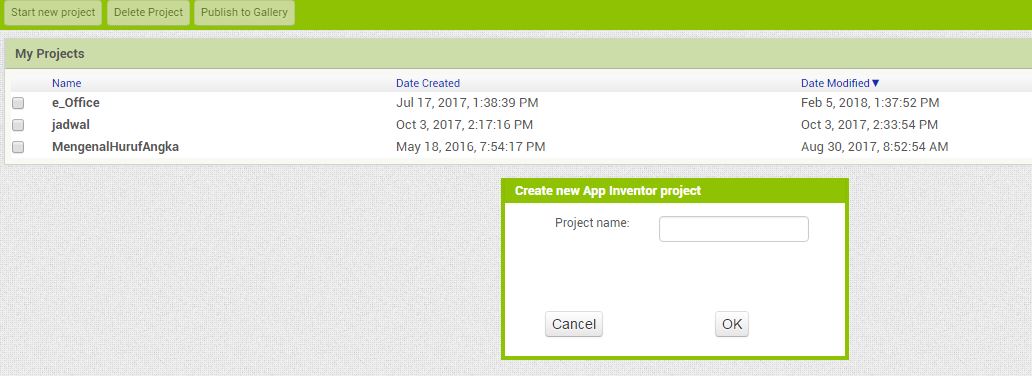
1.Pada halaman my projects > klik Start new projects, hasilnya seperti pada gambar di bawah ini. 


2.Pada halaman pop up, isikan nama project yang ingin di buat, misalnya: e_office. Yang perlu di perhatikan dalam hal ini adalah penulisan nama project tidak boleh menggunakan spasi dan tidak boleh diawali dengan angka maupun simbil. Kemudian klik OK. 

3.Maka kita akan masuk ke halaman seperti dibawah ini. 


4.Pembuatan proyek baru telah selesai. Selanjutnya dapat memulai membuat aplikasi dengan mendesain tampilan aplikasi dan blok kode program. 

Mengenal Area Kerja App Inventor 2:


Hal penting yang harus diketahui sebelum memulai menggunakan aplikasi App Inventor 2 adalah mengenal, mempelajari, dan memahami area kerja App Inventor 2. 
Secara umumum area kerja app inventor 2 terbagi atas 2 yaitu : Designer yang berfungsi untuk mendesain user interface aplikasi dan area block editor yang berfungsi untuk menyusun blok-blok kode program. 


Keterangan:

1. Menu Bar, merupakan barisan menu-menu yang tersedia di App Invento 2. Menu bar terdiri dari 2 bagian yaitu, bagian pertama terdiri dari menu Projects, Connect, Build, Help, My Projects, Gallery, Guide Report an Issue, English dan User Profile. Sedangkan baris menu  ke dua berisikan menu add screen, remove screen, screen, designer and blocks. 
2. Menu Pallate, merupakan panel yang terdiri dari beberapa komponen. Panel ini terdiri dari beberapa tab diantaranya : tab User Interface, Layout, Media dan lain sebagainya yang bisa kita lihat di bagian menu pallate. 
3. Panel Viewer, merupakan panel yang berisikan tampilan perangkat. Tampilan tersebut berfungsi untuk mendesain tampilan user interface. 
4. Panel Components, merupakan panel yang berfungsi untuk menampilkan seluruh komponen yang digunakan dalam membangun aplikasi. 
5. Panel Properties, merupakan panel yang berfungsi untuk menampilkan properti/atribut screen komponen. 

Area Block Editor 


1. Panel Blocks, merupakan panel yang berisikan blok-blok kode program default maupun kode program yang tersedia di masing-masing komponen. 

2. Panel Block Viewer, merupakan panel yang berfungsi sebagai tempat mendesain susunan blok kode program. 


Demikianlah untuk tutorial mengenal area kerja App Inventor 2..


Sumber https://secercahilmu25.blogspot.com/

Thursday, February 8, 2018

Mengenal Lebih Jauh Apa Itu App Inventor 2?


Sebelumnya admin telah membuat artikel mengenai Mengenal App Inventor 2, yang admin kembangkan dari ilmu shopansoft.com. Begitu juga dengan artikel selanjutnya admin juga menjadikan shopan soft.com menjadi referensi. 
Sebelumnya admin telah membuat artikel mengenai  Mengenal Lebih Jauh Apa Itu App Inventor 2?

Untuk artikel Android Programming Ke-2 ini, memahas mengenai Mengenal App Inventor 2 Lebih Jauh. 

Visual Blocks Programming 

Merupakan visual bloks pemrograman yang berbasis visual (gambar) menggunakan blok-blok kode program seperti halnya ketika kita bermain puzzle (Teka-teki). Pada App Inventor tidak perlu lagi menuliskan kode-kode program. Kita cukup melakukan drag and drop blok-blok kode program ke dalam blocks editor  dan menyusunyya seperti halnya ketika bermain puzzle. Berikut ini contoh blok-blok kode program sederhana yang telah disusun. 


Keunggulan App Inventor 2

App Inventor 2 memimiliki banyak keunggulan dibandingkan dengan IDE Android yang lain. berikut ini keunggulan-keunggulan App Inventor 2:

  1. Tidak perlu menuliskan kode program konvensional, App Inventor berbasis visual blocks programming . Penggunaan blok-blok kode program tersebut memungkinkan pengguna untuk mengembangkan aplikasi Android tanpa perlu menuliskan kode program konvensional dengan bahasa tertentu. 
  2. Berbasis drag and drop, memudahkan pengguna dalam mendesain aplikasi. Pengguna cukp melakukan drat and rop  komponen-komponen yang dibutuhkan dari Pallete  ke Viewer (layar aplikasi). Kemudian mengatur UI melalu panel Properties.
  3. Ramah Pengguna (User Friendly), App Inventor 2 didesain secara simpel dan mudah digunakan. pengguna tidak akan dipusingkan dengan bahasa java maupun kode XML. Sebab, di App Inventor tidak ada penulisan program meenggunakan bahasa java dan XML. Itu lah tujuan utama IDE App Inventor 2, yaitu agar semua kalangan dapat mengembangkan aplikasi Android dengan mudah.   
  4. Tersedia 3 pilihan pengujian program secara langsung (live testing) yaitu Menggunakan Kabel data USB, emulator, maupun jaringan wireless (Wifi). Jika ingin megji coba menggunakan sambungan kabel data USB, dapat memilih menu USB. Jika belum memiliki smartphone android tidak perlu cemas, sebab menyediakan emulator untuk mencoba program secara vitrual. Hebatnya lagi kita bisa mencoba program tanpa menggunakan kabel data USB, kita dapat menguji coba program menggunakan jaringan Wifi. 

Aplikasi apa yang dapat di Kembangkan?

  1. Aplikasi Mutltimedia (Multimedia Apps), Contohnya: Music Player, Fhoto and sharing, Recording, Shooting.
  2. Aplikasi Sensor (Sensor Apps), Contohnya: Aplikasi Barcode and QR Scanner, Aplikasi Sensor Lokasi (Location Sensor), Aplikasi sensor akselerometer (Accelerometer Sensor), Aplikasi Sensor Orientasi (Orientation Sensor), Aplikasi Sensor Jarak (Proximity Sensor).
  3. Aplikasi Sosal (Social Apps), Contohnya : Aplikasi pesan singkat, Aplikasi panggilan telepon.
  4. Aplikasi Database (Database Appas), Contohnya : Aplikasi Database Lokal, Berbasis Web
  5. Aplikasi Baca Teks dengan Suara (Text to Speech Apps), komponen yang digunakan adalah TextToSpeech.
  6. Aplikasi Pengenal Suara (Speech Recognizer).

Siapa yang dapat menggunakan App Inventor 2

App Inventor 2 ini didesaian bagi siapa saja yang tertarik dalam dunia pengembangan aplikasi android, baik itu pelajar, mahasiswa, guru, dosen maupun yang lainnya. Jadi, siapapun diri anda saat ini dapat menggunakan App Invenotr untuk mengembangkan aplikasi Androird.

Artikel Terkait Lainnya:

  1.  Apa itu App Inventor 2

Sumber https://secercahilmu25.blogspot.com/

Mengenal App Inventor 2


Banyak orang menganggap bahwasanya membuat aplikasi Android itu sulit dan begitu rumit. Kebanyakan orang berfikir untuk membuat aplikasi android harus berlatar belakang programmer atau setidaknya sudah mengenal dan berpengalaman dalam pemrograman. Main side sepert i itu menjadi rintangan yang berat bagi mereka yang tidak berpengalaman dalam pemrograman tetapi ingin membuat aplikasi android. 

Banyak orang menganggap bahwasanya membuat aplikasi Android itu sulit dan begitu rumit Mengenal App Inventor 2
Anggapan main side seperti itu merupakan anggapan yang keliru, sebab semua anggapan tersebut sudah ada jawabannya dengan munculnya Tools / IDE App Inventor 2. Siapapun yang menggunakan tools ini dapat mengembangkan aplikasi android dengan cepat dan mudah. 

Pada tahap awal ini admin akan memperkenalkan :

APA ITU APP INVENTOR 2

App Inventor 2 adalah Integrated Development Environment (IDE)yang ditujukan bagi semua kalangan untuk mengembangkan aplikasi Android tanpa harus berpengalaman dalam dunia pemrograman. Aplikasi ini merupakan aplikasi open source (sumber terbuka) berbasis web yang semulanya disediakan oleh Google dan sekarang dikelola oleh Massachusetts Institute of Technology (MIT). App Inventor 2 didesain dengan simple dan mudah dimengerti. Pada App Inventor kita tidak harus bersentuhan dengan dunia pemrograman komputer yang kompleks. kita tidak perlu menuliskan kode-kode pemrograman untuk membuat aplikasi. 

App Inventor 2 adalah tool berbasis drag/drop dan visual blocks programming untuk mengembangkan aplikasi yang berjalan di Android Operating Sytem. Fiture Visual Blocks Programming mampu mentransformasikan pengkodean bahasa pemrograman berbasis teks kedalam bahasa visual dalam bentuk kode-kode program. 

Pengkodean program dilakukan dengan cara drag and drop (geser dan lepaskan) blok-blok kode program kedalam Blocks Editor. Kemudian menyusun blok-blok kode program tersebut seperti halnya ketika menyusun puzzle (teka-teki) sesuai dengan alur program yang dikehendaki. 


Sejarah Singkat App Inventor 2

App Inventor pada awalnya dikembangkan dan dikelolah oleh Google. Namun, sekarang dikelola oleh Massachusetts Instittue of Techology (MIT) dengan rilis terbaru yaitu App Inventor 2. Dikembangkan pada tahun 2010 dan dirilis perdana ke publik pada tanggal 15 Desember 2010. Tim pengembang App Inventor terdiri dipimpin oleh Mark Friedman dari Google dan Prof. Hal Abelson dari MIT. Kontributor lain dari Google antara lain Sharon Perl, Liz Looney, and Ellen Spertus. 

Pada pertengahan tahun 2011, Google merilis source code App Inventor, kemudian mengakhiri pengelolaan App Inventor, dan menyerahkannya kepada MIT's Center for Mobile Learning. Selanjutnya, pengembangan App Inventor oleh MIT diPimpin oleh pencipta App Inventor sendiri, yaitu prof. Hal Abelson serta diikuti oleh Prof. Eric Klopfer and Mitchel Resnick. App Inventor versi MIT dirilis pada Maret 2012. Selanjutnya, pada tanggal 6 Desember 2013, MMIT merilis App Inventor 2. 


Misi App Inventor adalah memberikan kesempatan yang luar bagi semua orang, khususnya para pemuda untuk bertransformasi diri dari konsumen teknologi menjadi pencipta teknologii .  sehingga diharapakn semakin banyak developer aplikasi Android baru yang bermunculuan. Pada tahun 2015, komunitas pengguna App Inventor mencapai hampir 3 juta pengguna dari 195 Negara. Selain itu, lebih dari 100.000 pengguna aktif telah mengembangkan lebih dari 7 juta aplikasi Android. 


Sumber: (Modul Android For Newbie 1 : http://shopansoft.com) silahkan check informasi lebih lengkap di web tersebut. 


Sumber https://secercahilmu25.blogspot.com/